Premiers pas
Se connecter et retrouver un porté.
Se connecter
- Ouvrez l’interface de gestion et cliquez sur Se connecter avec Odoo.
- Utilisez votre compte Odoo habituel.
- Après la connexion, vérifiez votre rôle dans le menu de votre compte.
Si vous ne pouvez pas vous connecter ou si votre rôle ne correspond pas à vos fonctions, consultez Configurer les accès.
Retrouver une information
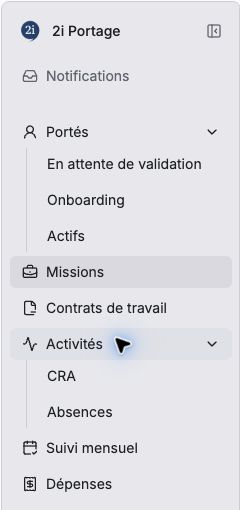
Le menu principal donne accès aux portés, missions, contrats de travail, CRA, absences, dépenses et au suivi mensuel. Dans les listes, utilisez la recherche et les filtres pour réduire les résultats. Le bouton Colonnes, lorsqu’il est proposé, permet de choisir les informations affichées.
Pour retrouver une liste, ouvrez la rubrique correspondante dans le menu. Portés et Activités s’ouvrent pour afficher leurs sous-rubriques. Sur mobile, ouvrez d’abord la navigation avec le bouton du menu.
Dans une liste, saisissez un terme dans la recherche et appliquez-le. Utilisez Filtrer pour ajouter des critères, puis retirez-les si vous souhaitez élargir les résultats. Colonnes permet d’afficher ou masquer les informations proposées ; les en-têtes qui le permettent servent aussi à trier la liste.
Pour consulter un porté :
- Ouvrez Portés, puis choisissez En attente de validation, Onboarding ou Actifs.
- Recherchez son nom dans la liste.
- Ouvrez sa fiche pour consulter ses informations.
Si vous ne trouvez pas la personne, vérifiez d’abord l’onglet et les filtres actifs. Les étapes de suivi sont expliquées dans Portés.
Lire les guides illustrés
Choisissez un domaine dans le menu de la documentation, puis l’action à réaliser. Suivez les étapes dans l’ordre ; les captures montrent les rubriques et fenêtres à reconnaître. Cliquez sur une capture pour l’agrandir ; utilisez Échap pour revenir au guide. Les noms, coordonnées, références, dates et montants des dossiers sont masqués par des points. Les justificatifs personnels ne sont pas reproduits.
Les captures montrent une situation précise : un bouton grisé peut être disponible dans un autre état du dossier ou avec d’autres droits. Vérifiez les prérequis du guide avant d’agir. Lorsqu’une fenêtre propose Annuler, vous pouvez revenir au dossier sans confirmer l’action.