Absences
Refuser une absence
Renseigner un motif et vérifier le retrait des demandes en attente.
Avant de commencer : vous devez avoir le rôle RH et avoir contrôlé la demande.
1. Ouvrir le refus
- Ouvrez Activités > Absences.
- Recherchez le porté et repérez la période concernée.
- Vérifiez le type et les dates une dernière fois.
- Cliquez sur Refuser, représenté par une croix, à droite de la ligne.
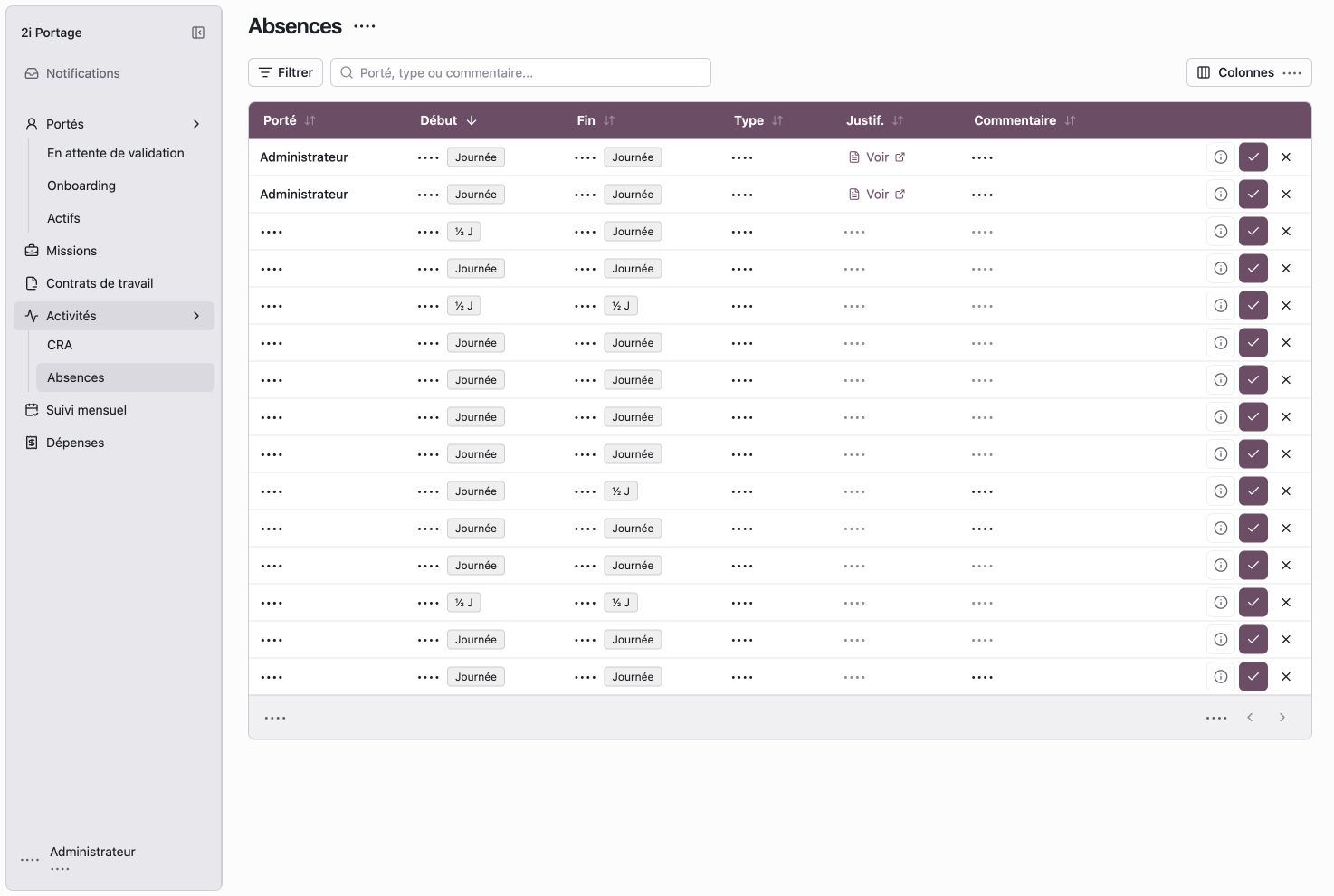
Vérifiez le porté et la période sur la même ligne que la croix de refus.
2. Expliquer la décision
- Dans Motif du refus, indiquez la raison.
- Restez précis : indiquez, par exemple, la date ou le document à vérifier plutôt qu’un simple « incorrect ».
- Relisez le motif. Il est obligatoire et limité à 500 caractères.
- Cliquez sur Refuser pour confirmer, ou sur Annuler pour revenir sans refuser.
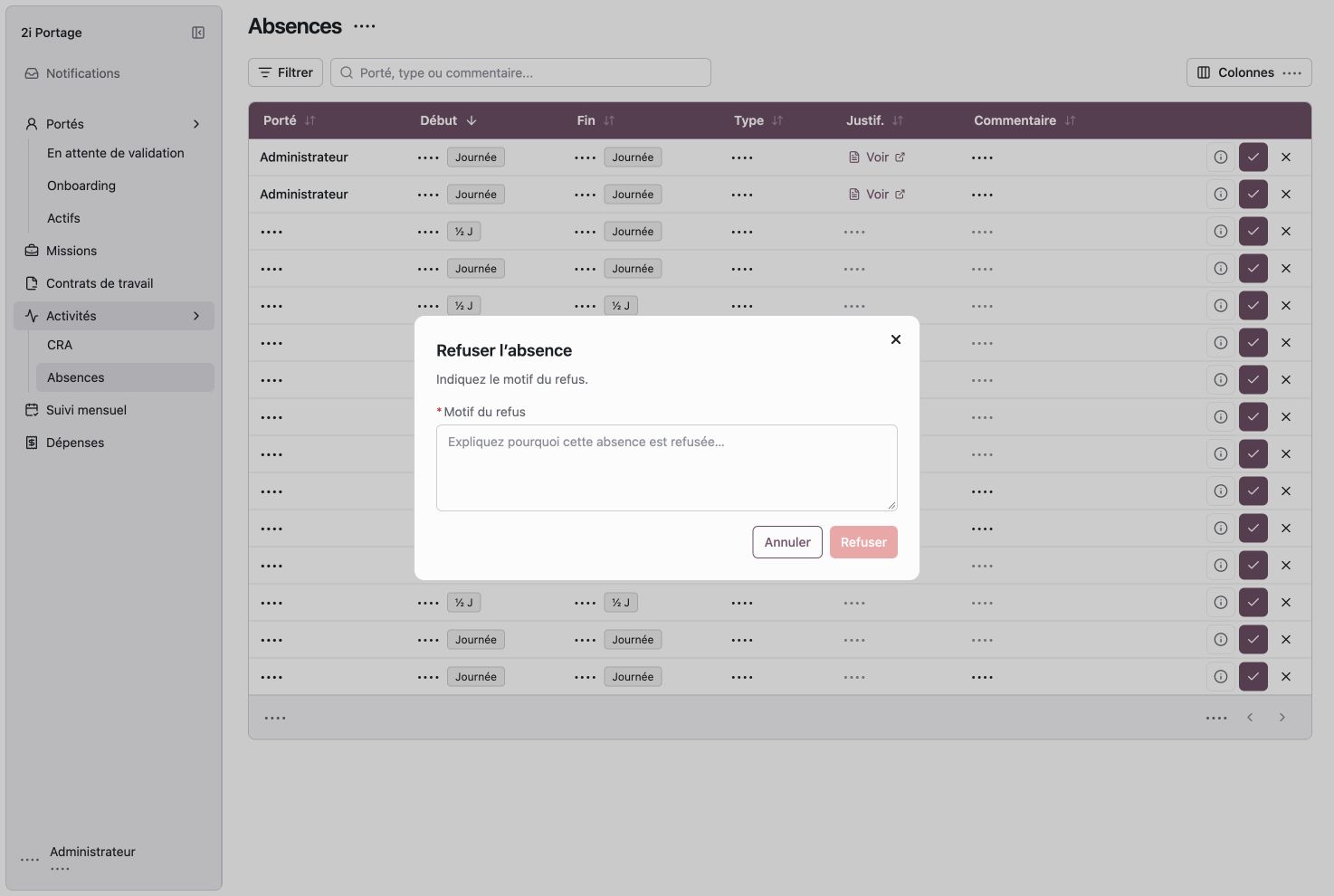
Le bouton de confirmation reste indisponible tant que le motif requis manque.
3. Vérifier le résultat
- Attendez la confirmation de l’application.
- Vérifiez que la demande ne figure plus parmi les demandes en attente.
Le refus conserve la demande et son motif dans Odoo. Il ne crée pas d’absence validée dans le CRA. Pour une erreur ou un besoin de reprise après le refus, contactez la personne habilitée à contrôler la demande dans Odoo.