Ajouter ou supprimer une activité
Choisir la prestation ou le type d’activité, saisir le temps et contrôler le résultat.
Avant de commencer : ouvrez le CRA du bon porté et du bon mois. L’ajout n’est pas disponible sur un CRA validé ; consultez la remise en brouillon si nécessaire.
1. Choisir la bonne rubrique
- Vérifiez le mois en haut à droite de la fiche.
- Pour du temps à facturer au client, repérez Activités facturables et le contrat commercial concerné.
- Pour du temps travaillé sans facturation au client, repérez Activités non-facturables.
- Pour une absence, utilisez le parcours Absences : ne la saisissez pas comme une activité.
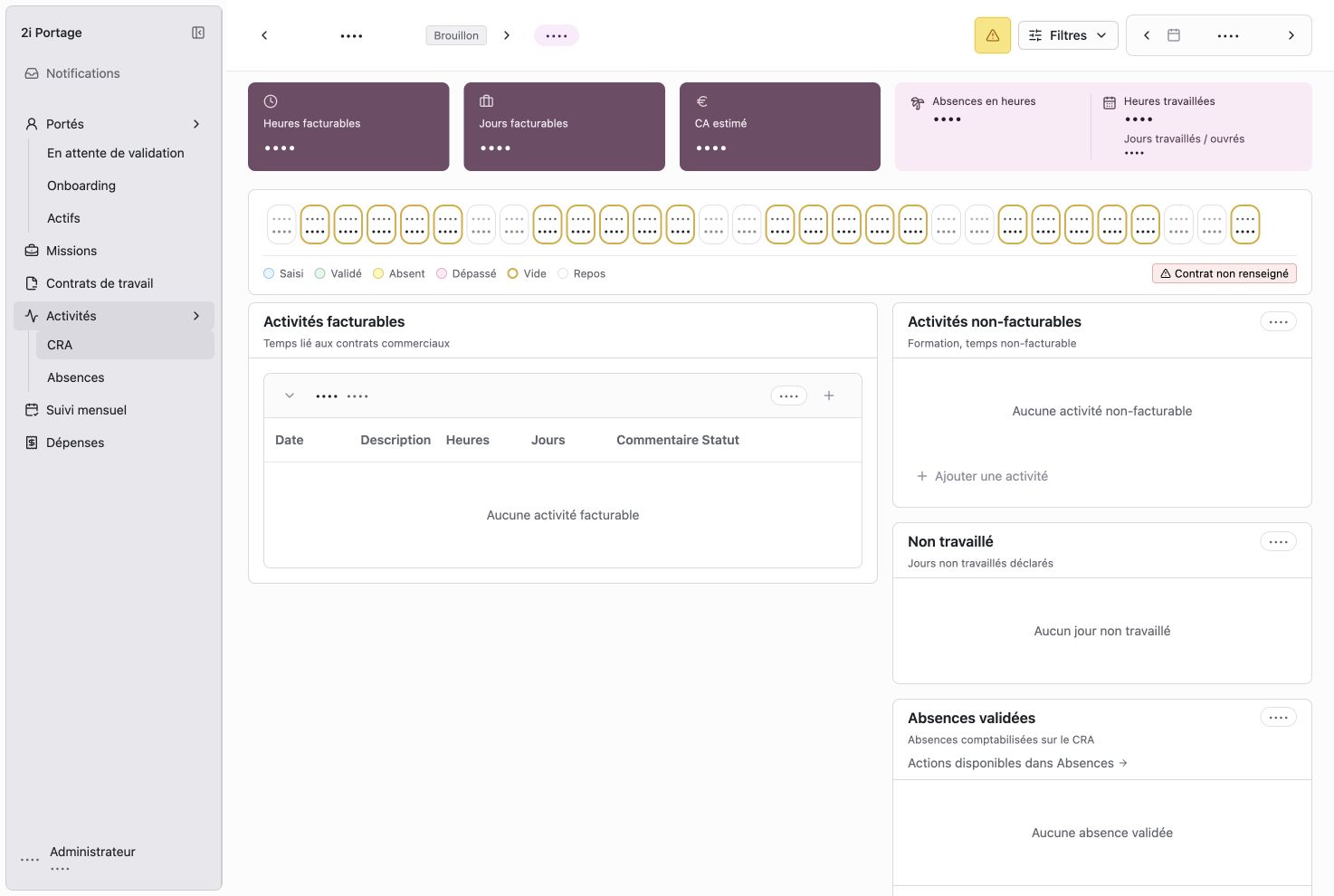
À gauche, les activités sont regroupées par contrat commercial. À droite, les activités non facturables disposent de leur propre ajout.
2. Ajouter une activité facturable
- Dans Activités facturables, repérez le bon contrat commercial. Dépliez-le si nécessaire pour lire ses lignes.
- Cliquez sur le bouton + à droite de ce contrat pour ajouter une activité.
- Dans la fenêtre, vérifiez la Mission déjà renseignée. Si ce n’est pas la bonne, fermez avec Annuler et repartez du bon contrat.
- Dans Ligne de commande, choisissez la prestation sur laquelle le temps doit être déclaré.
- Renseignez la Date, puis les Heures travaillées ce jour-là.
- Ajoutez un Commentaire si une précision est utile.
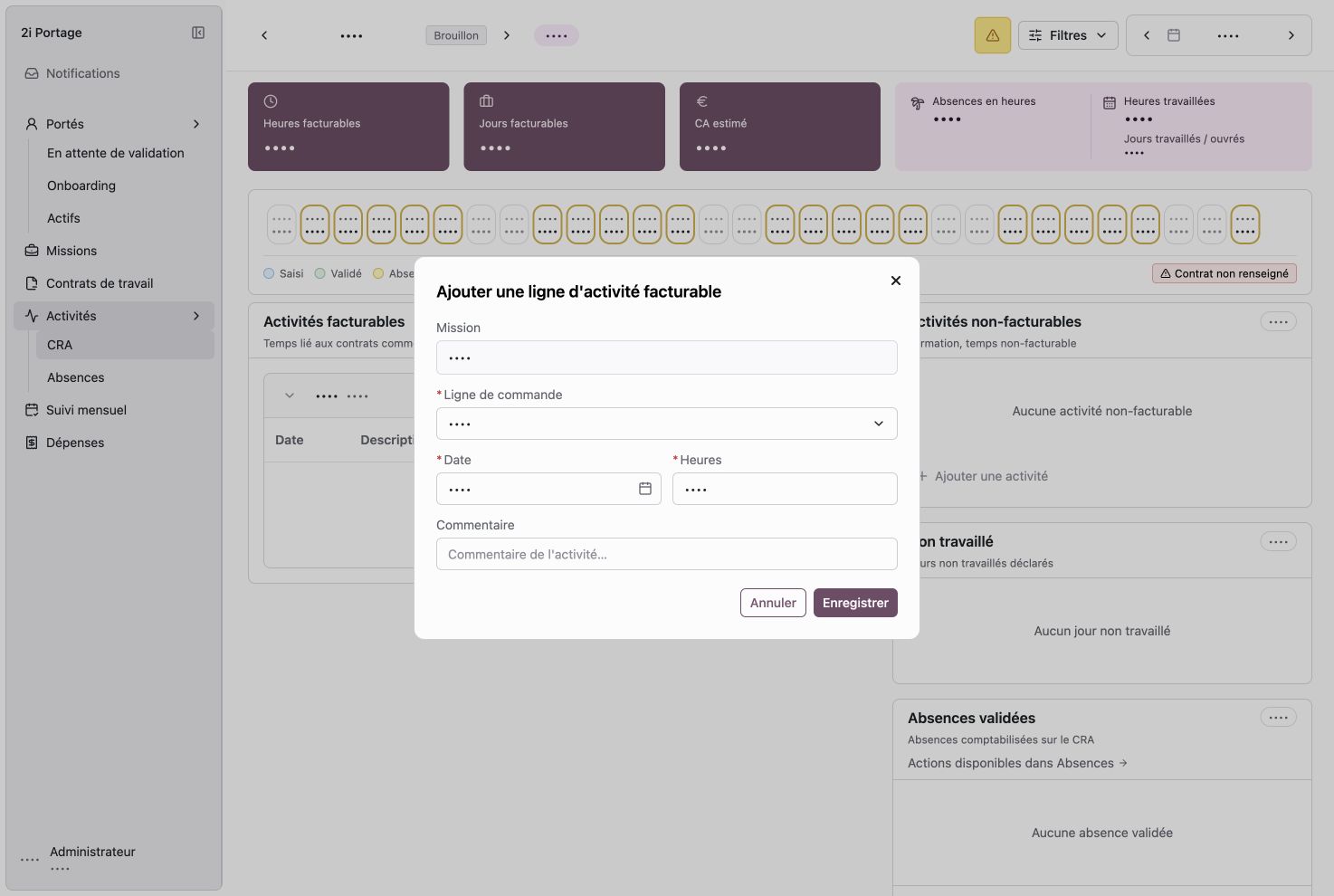
Le champ « Ligne de commande » désigne ici la prestation. Cette fenêtre ne demande pas de type d’activité.
- Relisez la prestation, la date et la durée, puis cliquez sur Enregistrer.
- Retrouvez la nouvelle ligne dans le contrat commercial concerné.
- Contrôlez les totaux du CRA. Si l’enregistrement échoue, lisez le message et corrigez le champ indiqué avant de recommencer.
Si aucune ligne de commande n’est disponible, vérifiez la mission et ses prestations. Ne choisissez pas une autre mission uniquement pour terminer la saisie.
3. Ajouter une activité non facturable
- Dans Activités non-facturables, cliquez sur Ajouter une activité.
- Choisissez le Type correspondant au temps travaillé.
- Renseignez la Date et les Heures.
- Ajoutez un Commentaire si nécessaire.
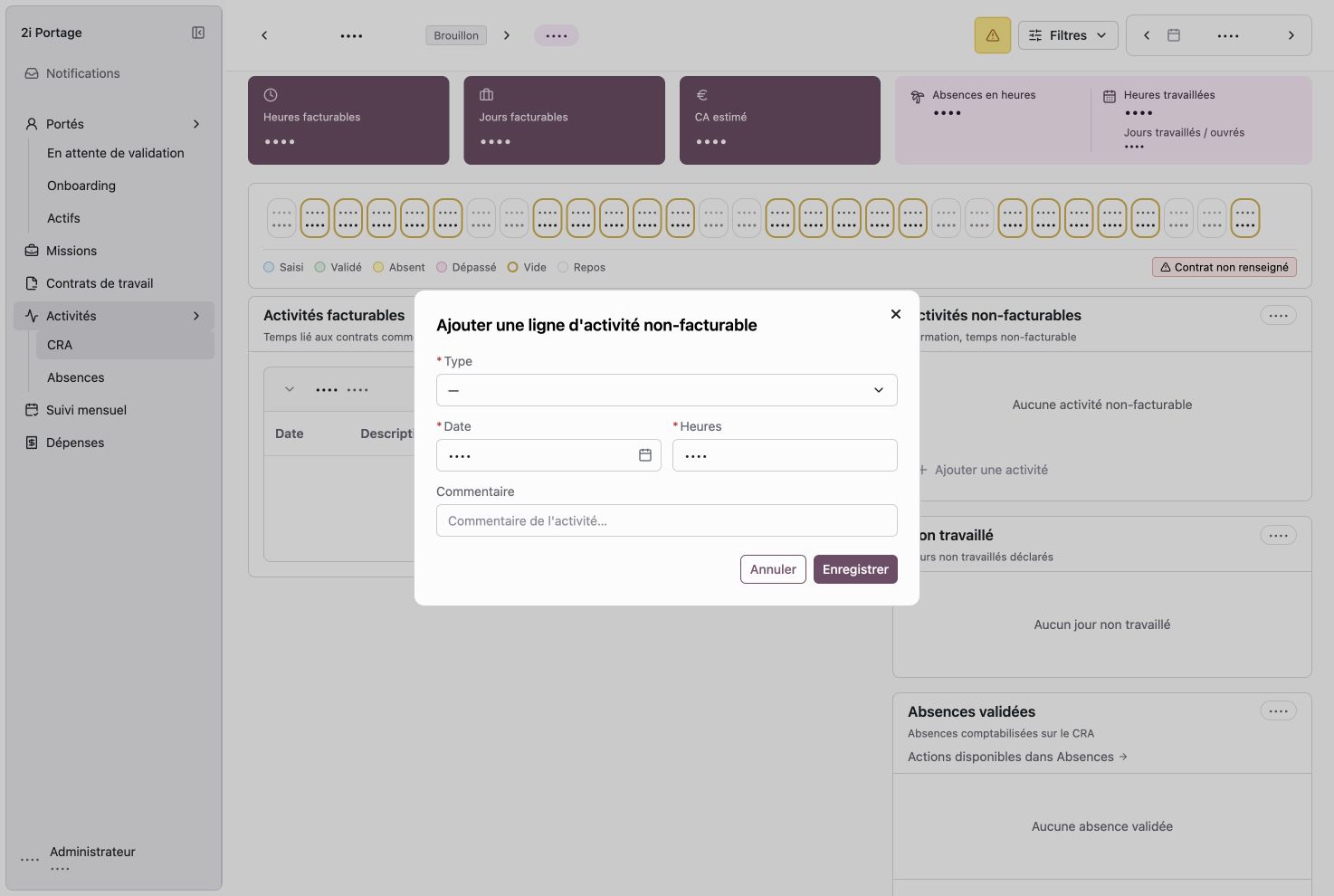
Cette fois, choisissez un type d’activité. Aucun contrat commercial ni prestation n’est demandé.
- Relisez les informations et cliquez sur Enregistrer.
- Vérifiez que la ligne apparaît dans Activités non-facturables, à la bonne date et avec la bonne durée.
4. Supprimer une ligne erronée
Attention : cette suppression est définitive.
- Retrouvez la ligne à retirer dans sa rubrique.
- Vérifiez sa date, sa description et sa durée.
- Utilisez son action Supprimer, représentée par une corbeille.
- Relisez la fenêtre de confirmation et confirmez avec Supprimer.
- Vérifiez que la ligne a disparu et contrôlez les totaux.
C’est terminé lorsque : chaque saisie apparaît dans la bonne rubrique, sur le bon mois, avec la durée attendue. Reprenez ensuite le contrôle du CRA.