Demander une correction ou annuler
Choisir entre le refus d’une activité et la remise en brouillon du mois.
Demander la correction d’une activité facturable
Point de départ : ouvrez le CRA du porté pour le mois concerné et repérez les activités facturables à reprendre.
- Contrôlez la mission et la prestation concernées.
- Cliquez sur Refuser dans la rubrique des activités facturables.
- Saisissez la raison de la correction demandée. Décrivez le problème et ce qui doit être vérifié.
- Confirmez le refus.
- Revenez à la liste et contrôlez le statut du CRA.
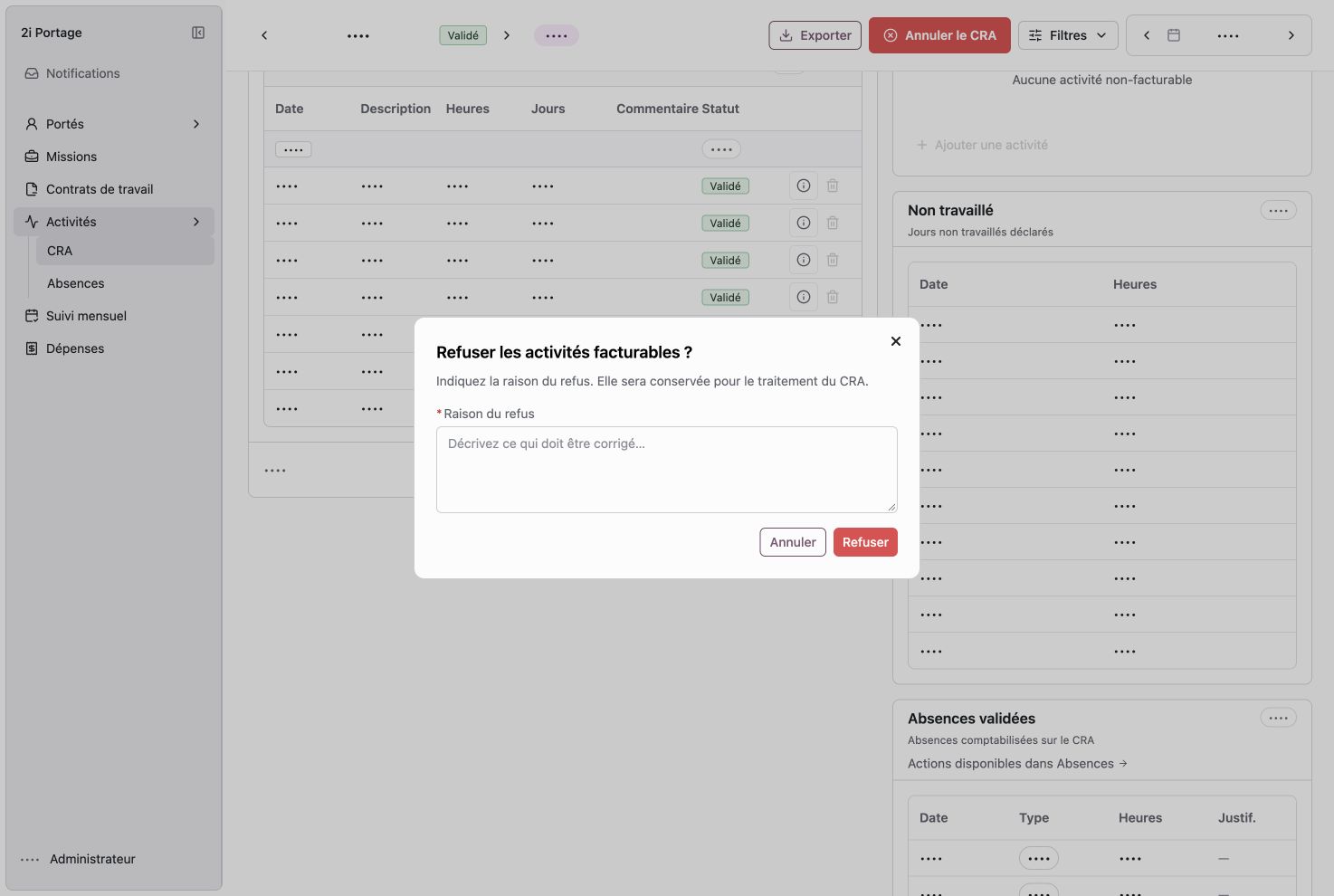
Le motif doit expliquer au porté ce qu’il doit reprendre.
Résultat attendu : la demande de correction est enregistrée. Le CRA peut rester À modifier même si d’autres lignes sont déjà validées.
Remettre le CRA en brouillon
Attention : Annuler le CRA remet le mois en brouillon et supprime les jours non travaillés générés. Relisez le dossier avant de confirmer.
- Vérifiez le porté et le mois en haut de la fiche.
- Cliquez sur Annuler le CRA.
- Renseignez le motif demandé.
- Confirmez seulement si la remise en brouillon est bien l’action souhaitée.
- Vérifiez le nouveau statut et les lignes restantes.
- Après les corrections, reprenez le parcours Contrôler et valider.
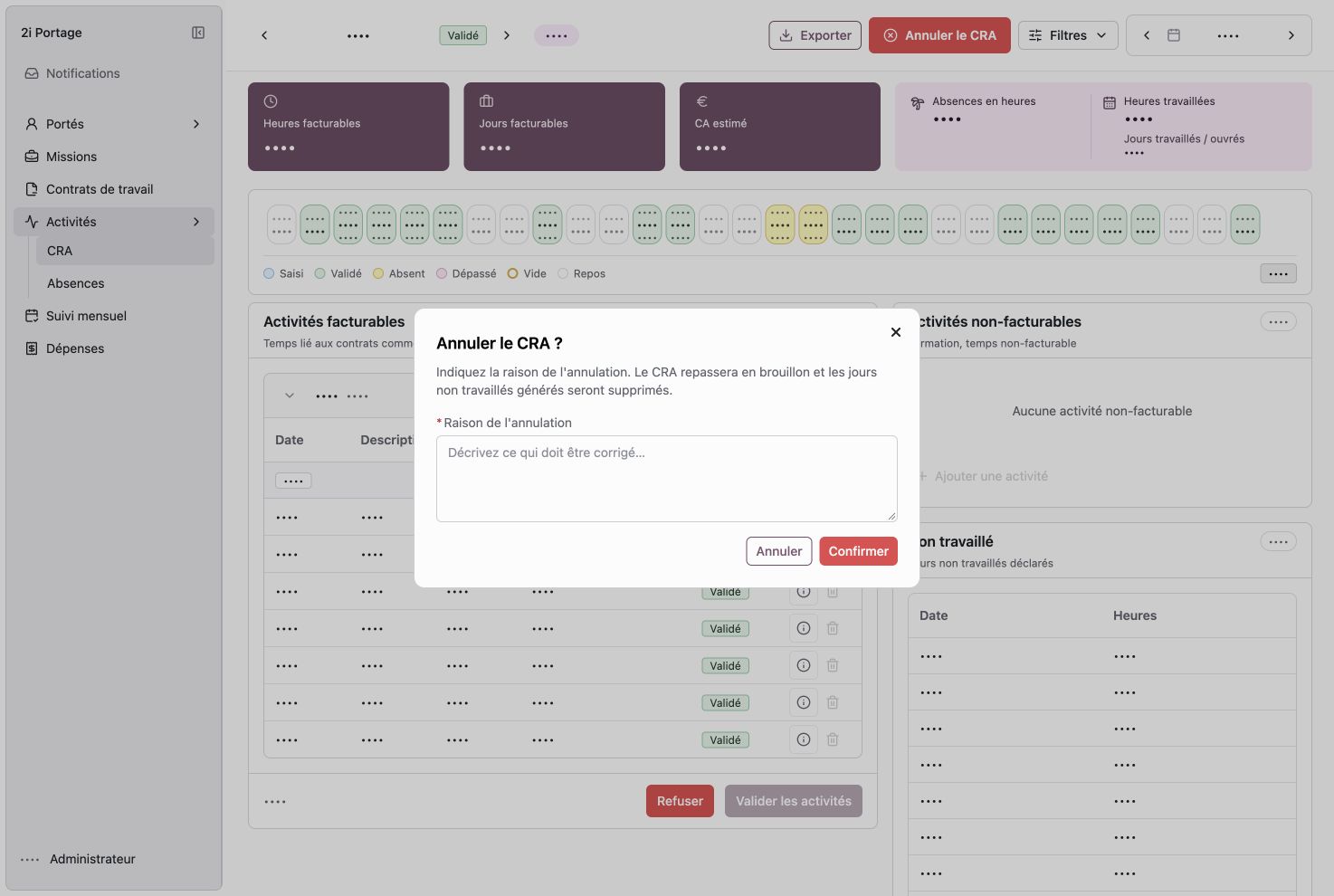
Relisez les conséquences et le mois concerné avant de confirmer. « Annuler » ferme la fenêtre sans remettre le CRA en brouillon.
Exporter le CRA
- Ouvrez le mois à conserver.
- Utilisez Exporter lorsque l’action est disponible.
- Ouvrez le fichier obtenu et vérifiez le porté et la période.
Les CRA archivés d’une mission sont également accessibles dans CRA mensuels. Une absence se traite dans son parcours dédié.