Ajouter des prestations
Décrire ce qui sera facturé et contrôler les quantités et les montants.
Point de départ : ouvrez une mission en Brouillon. Si vous n’en avez pas encore, commencez par créer la mission.
1. Ajouter une ligne
- Descendez jusqu’à Lignes de mission.
- Cliquez sur Ajouter une ligne.
- Repérez la nouvelle ligne dans le tableau.
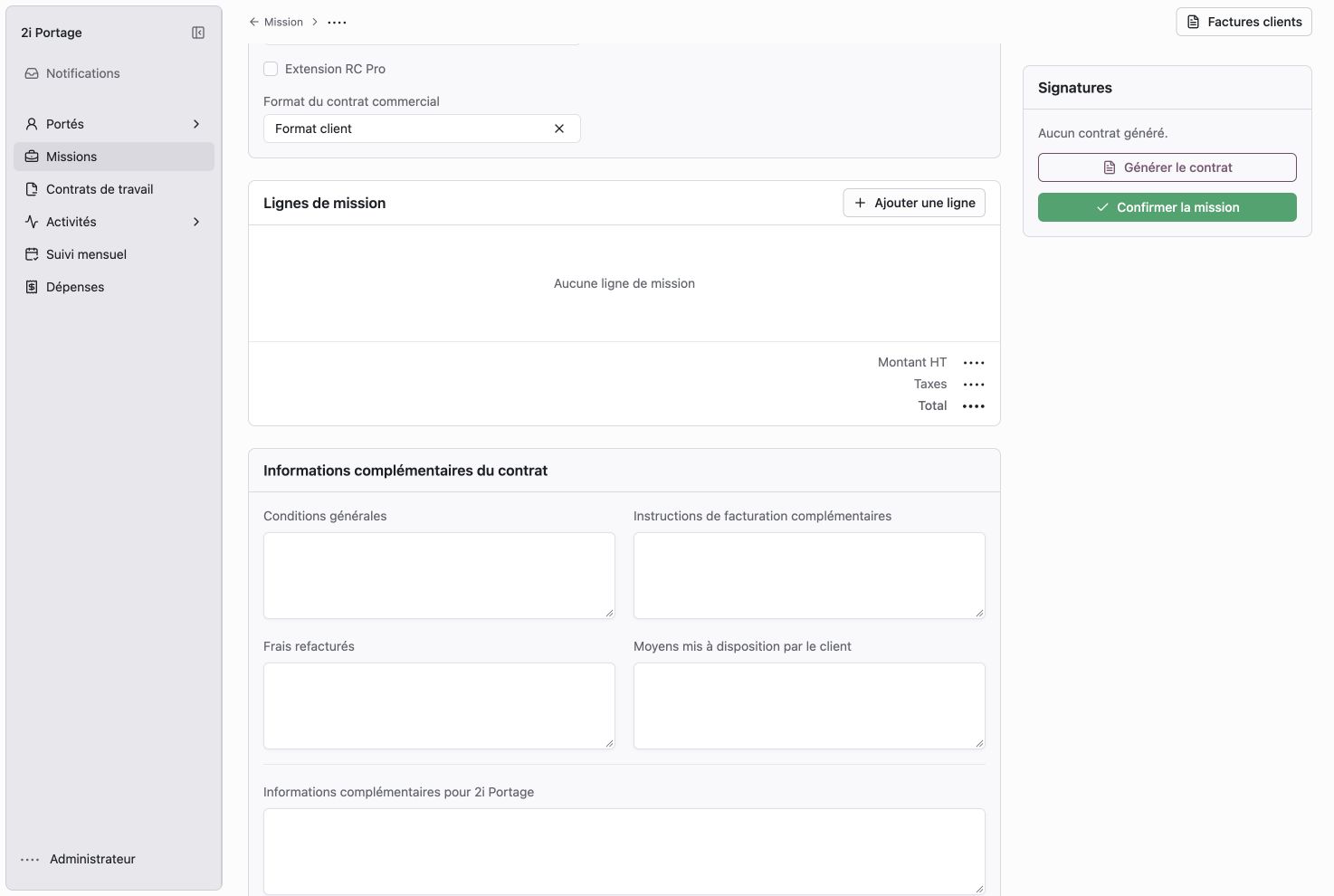
Le bouton « Ajouter une ligne » se trouve dans « Lignes de mission », au-dessus des totaux.
2. Décrire la prestation
- Choisissez le Type de facturation correspondant à la prestation.
- Renseignez le Libellé de la prestation.
- Saisissez la quantité convenue, puis le tarif unitaire.
- Vérifiez les taxes applicables affichées sur la ligne.
- Quittez le champ modifié et attendez la sauvegarde avant de continuer.
Par exemple, pour une prestation facturée à la journée, la quantité doit correspondre au nombre de journées convenues. Ne saisissez pas un nombre d’heures à la place du nombre de jours.
3. Vérifier l’ensemble
- Recommencez pour chaque prestation distincte.
- Relisez chaque quantité et chaque tarif.
- Contrôlez le Montant HT, les Taxes et le Total sous le tableau.
- Corrigez toute ligne signalée comme indisponible avant de confirmer la mission.
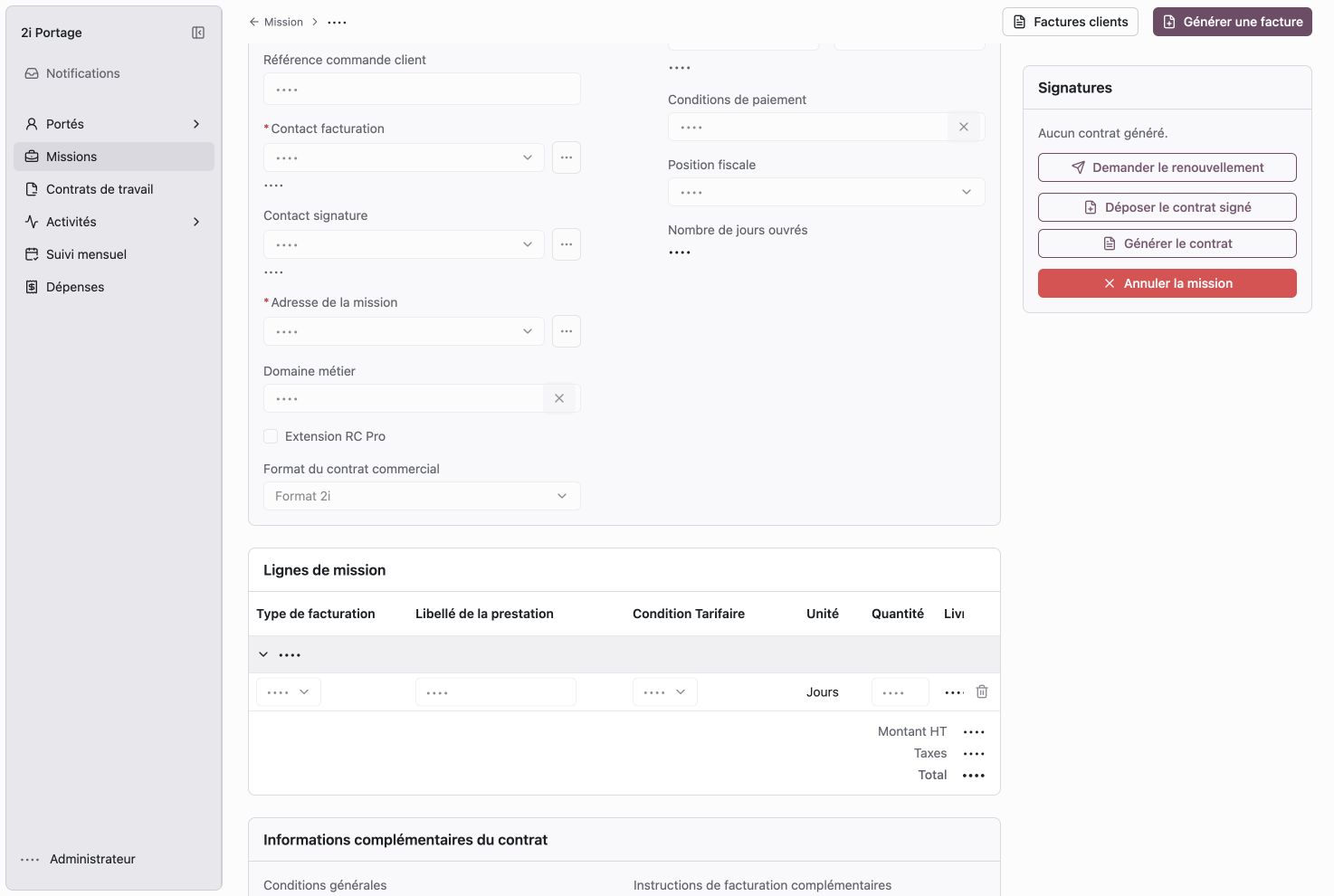
Exemple de ligne sur une mission confirmée. Faites défiler le tableau horizontalement pour consulter les colonnes situées à droite.
C’est terminé lorsque : les prestations attendues sont présentes, les montants correspondent à l’accord et aucune ligne ne bloque la confirmation.
Une ligne vide peut rester dans un brouillon. Elle doit être complétée avant la confirmation. Sur un renouvellement, les quantités recopiées sont à zéro et doivent être strictement positives avant confirmation.
Si un produit manque
Une personne habilitée peut ouvrir sa fiche dans Odoo et activer Disponible pour les missions. Sa société doit être vide ou correspondre à celle du porté. Après enregistrement, recherchez à nouveau le produit.
Un produit devenu indisponible reste visible sur une ancienne mission. Sur un brouillon, remplacez le produit signalé. Changer le porté pour une autre société peut supprimer certaines lignes après confirmation : lisez la fenêtre avant d’accepter.
Étape suivante : confirmer et faire signer.