Modifier et rattacher à une mission
Corriger les informations, choisir la mission et vérifier la sauvegarde.
Avant de commencer : retrouvez et contrôlez la dépense. La modification est réservée au rôle Administrateur et dépend de l’état de la dépense.
1. Ouvrir les champs à corriger
- Ouvrez le détail de la dépense.
- Restez dans Dépense.
- Vérifiez le porté et le justificatif pour éviter de corriger une autre ligne.
- Repérez le champ à modifier. Un champ non modifiable ne peut pas être corrigé à cette étape avec vos droits actuels.
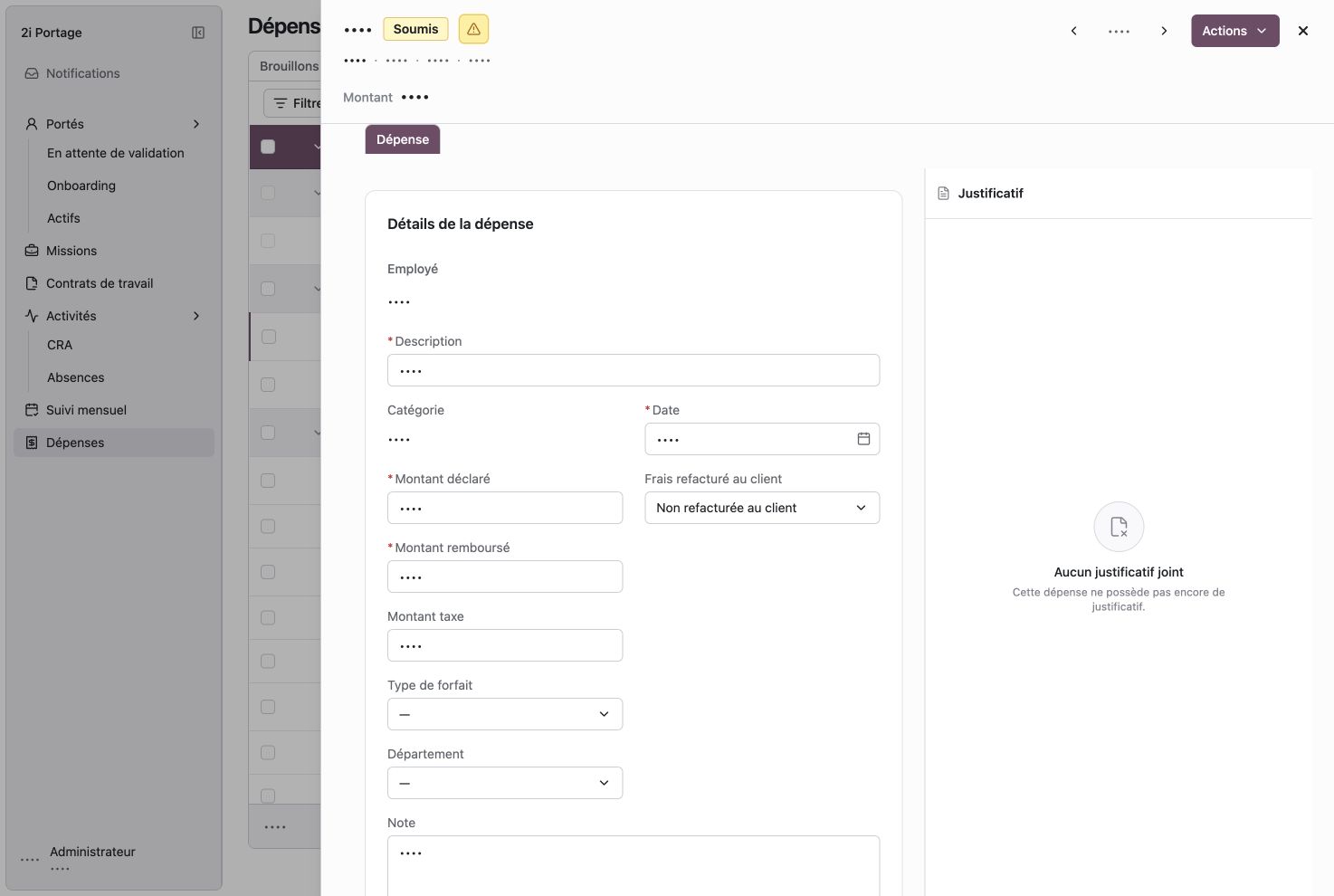
Relisez les montants déclaré et remboursé séparément. Le rattachement à une mission se trouve dans « Frais refacturé au client ».
2. Corriger les informations
- Modifiez un champ à la fois, à partir du justificatif et des conditions applicables.
- Quittez le champ et attendez l’indication d’enregistrement.
- Si un message d’erreur apparaît, corrigez la valeur ou vérifiez vos droits et l’état de la dépense.
- Relisez la valeur affichée après la sauvegarde avant de passer au champ suivant.
Il n’est pas nécessaire de chercher un bouton d’enregistrement général : la fiche sauvegarde les modifications automatiquement.
3. Rattacher des frais à une mission
- Vérifiez d’abord la Date de la dépense et corrigez-la si nécessaire.
- Vérifiez que la catégorie autorise la refacturation.
- Dans Frais refacturé au client, ouvrez la sélection de mission.
- Choisissez la mission confirmée du porté qui correspond réellement aux frais.
- Attendez la sauvegarde, puis relisez la mission retenue et les montants.
Si la mission ne figure pas dans la liste, vérifiez le porté, la date et la catégorie. Ne rattachez pas les frais à un autre client pour contourner le problème.
C’est terminé lorsque : les valeurs corrigées et la bonne mission restent affichées après l’enregistrement. Reprenez le contrôle avant toute approbation.