Dépenses
Refuser ou renvoyer une dépense
Expliquer un refus ou reprendre une dépense lorsque son état le permet.
Refuser une dépense
- Ouvrez Dépenses et retrouvez la dépense concernée.
- Ouvrez son détail et contrôlez une dernière fois le porté, la date et le justificatif.
- Ouvrez Actions, puis choisissez Refuser lorsque l’action est proposée.
- Renseignez le Motif. Expliquez ce qui ne convient pas et ce qui doit être vérifié.
- Relisez votre décision, puis confirmez.
- Vérifiez le classement de la dépense dans Refusé.
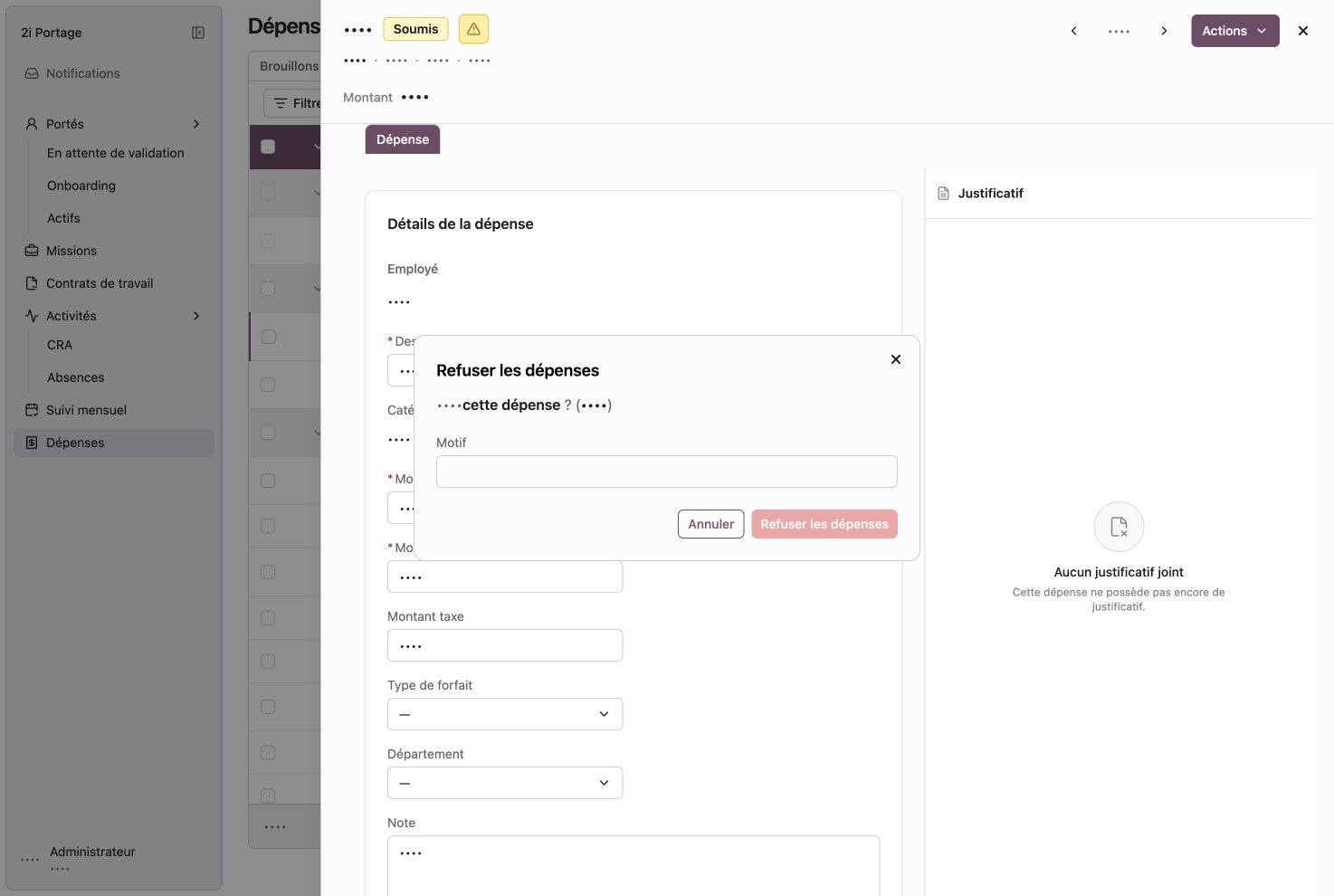
Expliquez précisément le problème avant de confirmer le refus.
Le motif est obligatoire et limité à 500 caractères. Utilisez Annuler dans la fenêtre si vous ne souhaitez pas confirmer le refus.
Renvoyer une dépense refusée ou expirée
- Ouvrez la vue Refusé ou Expiré.
- Retrouvez la dépense et vérifiez pourquoi elle a été écartée.
- Sélectionnez la dépense et utilisez Renvoyer lorsque l’action est disponible.
- Relisez la sélection avant de confirmer.
- Vérifiez le résultat et l’état obtenu avant de poursuivre le traitement.
Attention : une dépense comptabilisée puis expirée ne peut pas être rouverte depuis l’interface. Contactez la personne habilitée à vérifier sa situation dans Odoo.
Si la dépense redevient à valider, reprenez son contrôle avant l’approbation.