Approuver une dépense
Accepter des frais contrôlés et vérifier leur prochaine étape.
Avant de commencer : contrôlez les informations et le justificatif. L’action dépend de vos droits et de l’état de la dépense.
1. Sélectionner les dépenses
- Ouvrez Dépenses.
- Choisissez la vue À valider.
- Recherchez le porté.
- Ouvrez une dépense pour la traiter individuellement, ou sélectionnez les lignes à approuver dans le tableau.
- Vérifiez que votre sélection ne contient que les frais déjà contrôlés.
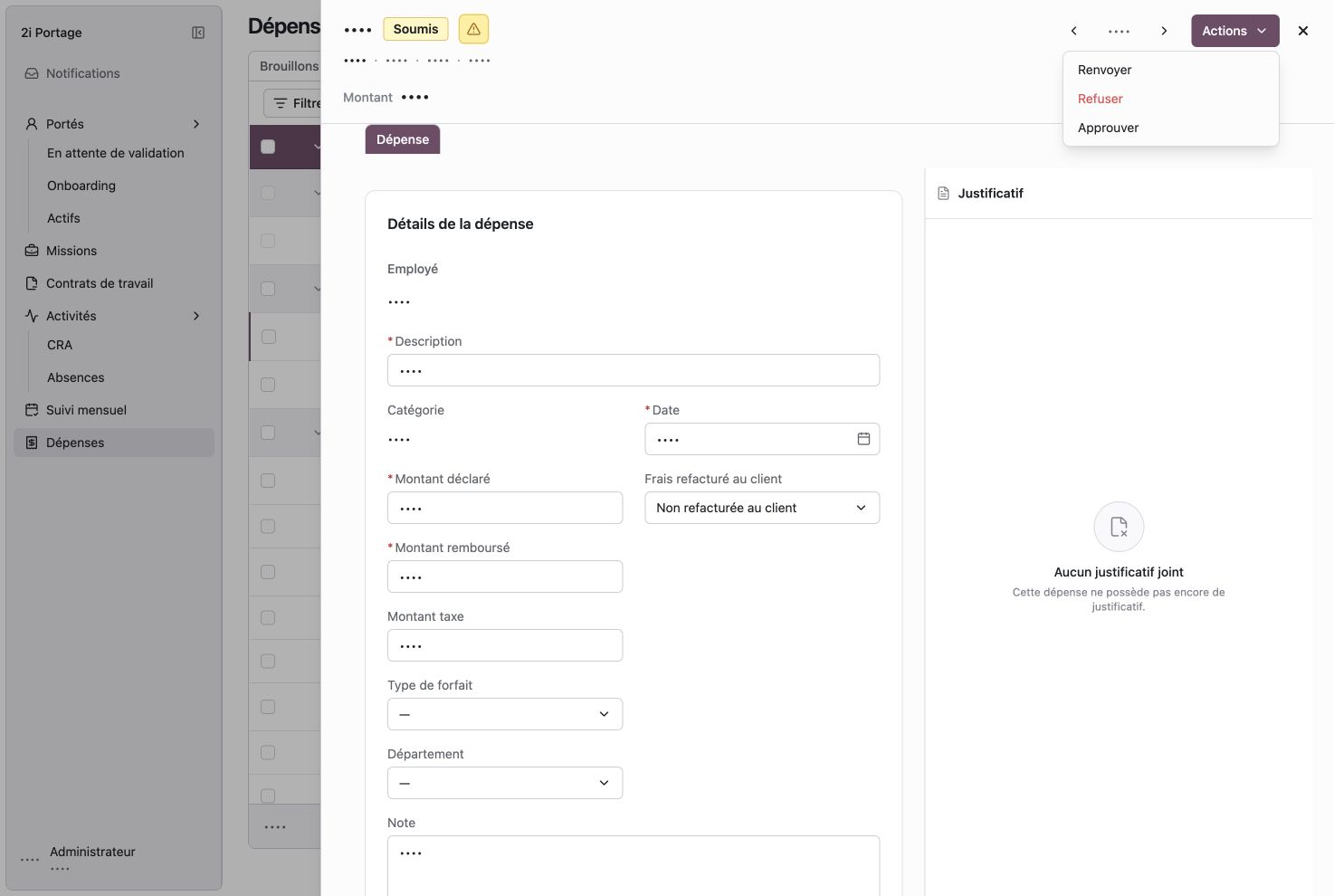
Dans la fiche, « Actions » regroupe les traitements disponibles pour cette dépense.
2. Approuver
- Dans le détail d’une dépense, ouvrez Actions, puis choisissez Approuver. Pour plusieurs lignes sélectionnées, utilisez l’action Approuver de la liste.
- Vérifiez le nombre de dépenses et de portés indiqué dans la fenêtre.
- Lisez les alertes présentées.
- Confirmez l’approbation lorsque le contrôle est terminé.
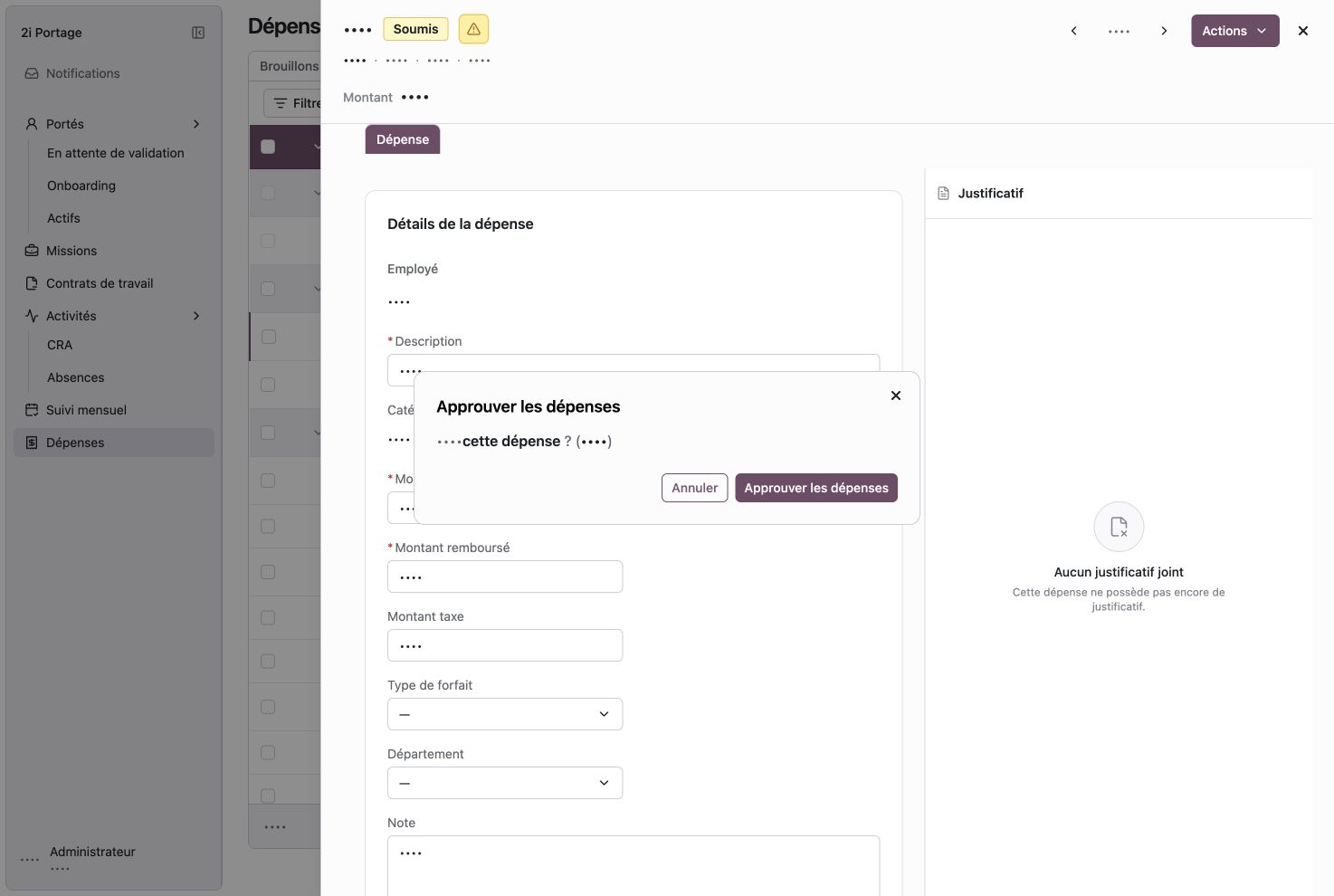
Cette fenêtre est le dernier contrôle avant l’approbation. Utilisez « Annuler » pour revenir au dossier.
Si un doublon est signalé, vérifiez les dépenses similaires avant d’utiliser Approuver malgré les doublons. Ne confirmez pas simplement pour fermer l’alerte.
Une alerte bloquante doit être résolue avant l’approbation. Consultez Comprendre les alertes.
3. Vérifier la prochaine étape
- Attendez le résultat de l’action.
- Vérifiez que les dépenses approuvées ont quitté À valider.
- Si une dépense est liée à une mission, recherchez-la dans À payer : elle est comptabilisée lors de l’approbation.
- Sans mission, recherchez-la dans À rembourser : elle attend sa comptabilisation.
Résultat attendu : chaque dépense se trouve dans l’étape correspondant à son traitement. Une approbation ne signifie pas qu’elle est déjà payée.
Étape suivante : comptabiliser puis payer. Pour une dépense non conforme, suivez Refuser ou renvoyer.