Ajouter et contrôler les justificatifs
Déposer une pièce, remplacer un fichier et vérifier sa conformité.
Point de départ : ouvrez Portés > En attente de validation, puis la fiche du porté. Repérez la rubrique du justificatif concerné.
Ajouter un document manquant
- Vérifiez le libellé de la pièce attendue.
- Cliquez sur Ajouter.
- Sélectionnez le document sur votre ordinateur.
- Utilisez un PDF, JPG ou PNG de 10 Mo maximum.
- Attendez la fin de l’ajout, puis vérifiez que le fichier apparaît dans la bonne rubrique.
- Ouvrez le fichier et vérifiez sa lisibilité ainsi que le porté concerné.
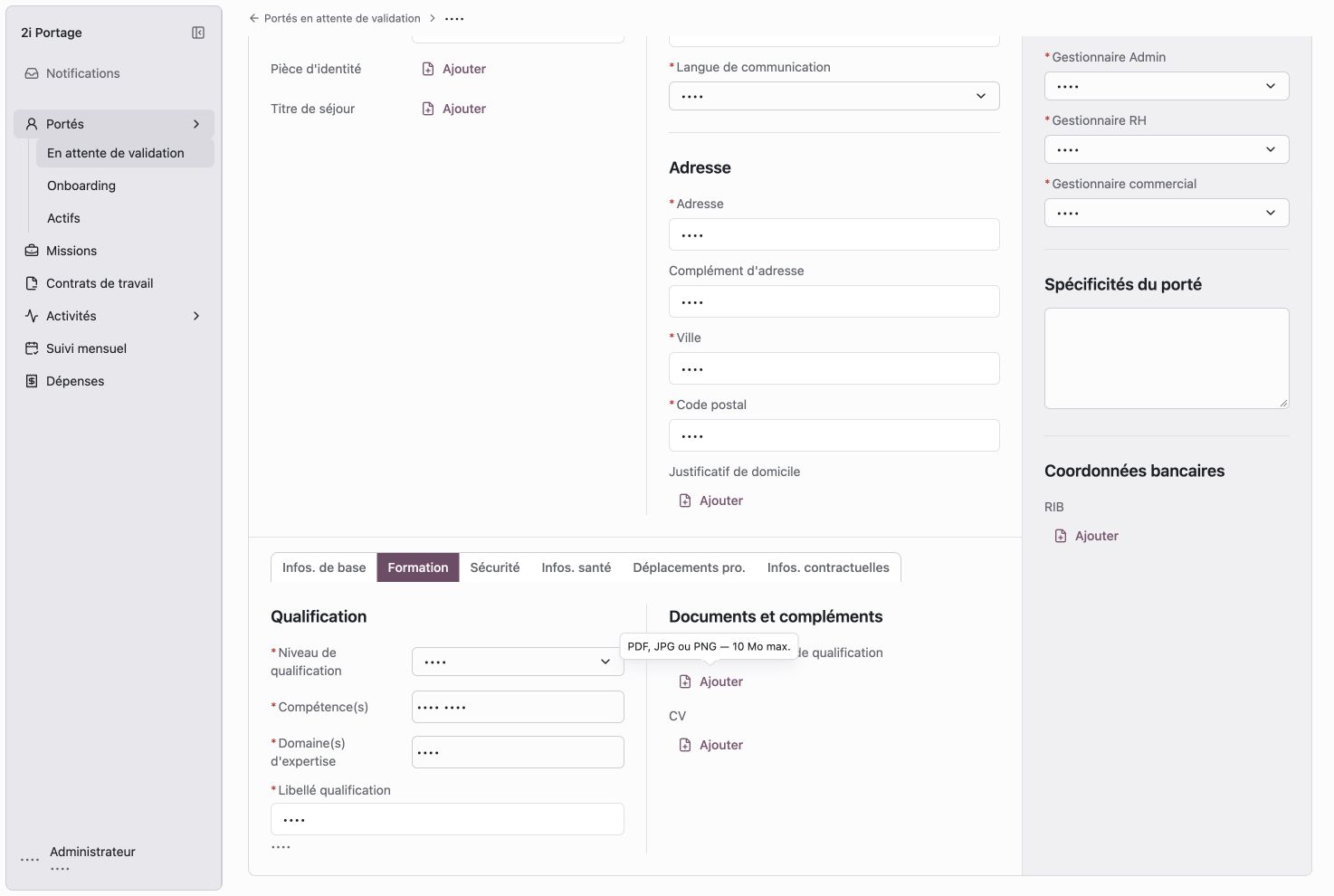
Exemple : utilisez « Ajouter » sur la ligne du document attendu. Un CV et un diplôme sont deux pièces distinctes.
Remplacer un document incorrect
Attention : le remplacement du fichier est définitif. Vérifiez le nouveau document avant de confirmer.
- Dans la rubrique du justificatif, cliquez sur Remplacer le document.
- Sélectionnez le nouveau fichier, au format PDF, JPG ou PNG, de 10 Mo maximum.
- Vérifiez les fichiers affichés dans la fenêtre.
- Cliquez sur Remplacer si le nouveau document est le bon.
- Ouvrez la pièce enregistrée pour contrôler le résultat.
Marquer la pièce comme conforme
- Lisez le document.
- Vérifiez qu’il correspond à la pièce demandée et à la situation du porté.
- Cochez Pièce conforme après ce contrôle.
- Recommencez pour chaque justificatif attendu.
C’est terminé lorsque : le bon fichier est disponible dans la bonne rubrique et sa conformité a été contrôlée. Un remplacement nécessite un nouveau contrôle.
Si la rubrique attendue n’apparaît pas, vérifiez les informations de la fiche : certaines pièces ne sont demandées que pour certaines situations, notamment l’utilisation d’un véhicule.
Étape suivante : terminer le contrôle et valider le porté.