Suivre l’onboarding
Identifier ce qui manque entre la validation du porté et son passage dans Actifs.
L’onboarding suit les portés déjà validés dont les contrats signés ou les justificatifs conformes nécessaires à leur entrée ne sont pas encore réunis.
1. Ouvrir la liste
- Dans Portés, ouvrez Onboarding.
- Recherchez le nom du porté.
- Vérifiez les filtres si vous ne le trouvez pas. S’il n’est pas encore validé, recherchez-le dans En attente de validation.
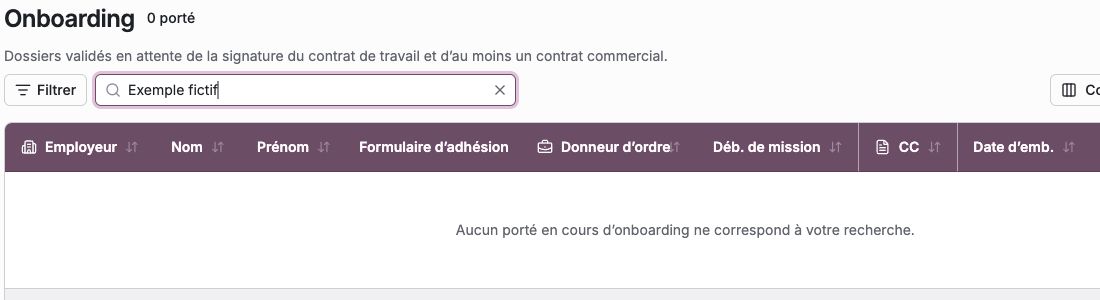
La recherche de la capture est fictive pour ne montrer aucun dossier personnel. Saisissez le nom du porté que vous suivez.
2. Repérer ce qui bloque
- Consultez les colonnes du formulaire d’adhésion, du contrat commercial et du contrat de travail.
- Utilisez CC pour ouvrir le contrat commercial associé lorsqu’il existe.
- Utilisez CT pour ouvrir le contrat de travail associé lorsqu’il existe.
- Consultez la colonne Justificatifs : elle indique si une pièce obligatoire manque, si une pièce reste à vérifier ou si les justificatifs sont conformes.
- Contrôlez la date d’embauche et les alertes. Une alerte peut signaler un contrat de travail absent, en brouillon ou non signé après l’embauche.
3. Terminer les parcours nécessaires
- Si la mission manque, créez une mission.
- Si son contrat commercial n’est pas signé, suivez Confirmer et faire signer.
- Si le contrat de travail manque, créez son brouillon.
- Si ses documents restent à signer, suivez Générer et faire signer.
- Ouvrez la fiche du porté, puis les justificatifs dans leurs rubriques. Après contrôle, cochez Pièce conforme sous chaque document fourni.
4. Vérifier le passage dans Actifs
- Vérifiez que le PDF signé du contrat de travail est disponible.
- Vérifiez que le PDF signé d’au moins un contrat commercial est disponible pour le même profil et la même société.
- Vérifiez que toutes les pièces obligatoires applicables sont présentes et conformes, ainsi que toutes les pièces facultatives fournies.
- Revenez dans Portés > Actifs et recherchez le porté.
C’est terminé lorsque : le porté figure dans Actifs. Un statut de signature intermédiaire ne remplace pas la présence des fichiers signés.
Un porté actif revient dans Onboarding si une pièce obligatoire manque ou si un justificatif fourni n’est plus conforme, par exemple après son remplacement. Pour corriger une validation erronée, décochez Pièce conforme sur la fiche du porté actif. La suppression d’une pièce facultative supprime le blocage associé.
Une nouvelle mission non signée ne remet pas à elle seule un porté actif en onboarding. Les contrats signés terminés restent pris en compte ; les contrats annulés sont exclus.