Contrôler et valider un porté
Vérifier les informations et les pièces avant de terminer la validation.
Point de départ : le porté figure dans Portés > En attente de validation.
La validation supprime le dossier d’attente. Aucun retour en attente n’est proposé dans l’interface. Effectuez tous les contrôles avant de confirmer.
1. Ouvrir le bon porté
- Dans le menu, cliquez sur Portés pour afficher ses rubriques.
- Ouvrez En attente de validation.
- Recherchez la personne à contrôler.
- Ouvrez sa fiche et vérifiez son identité.
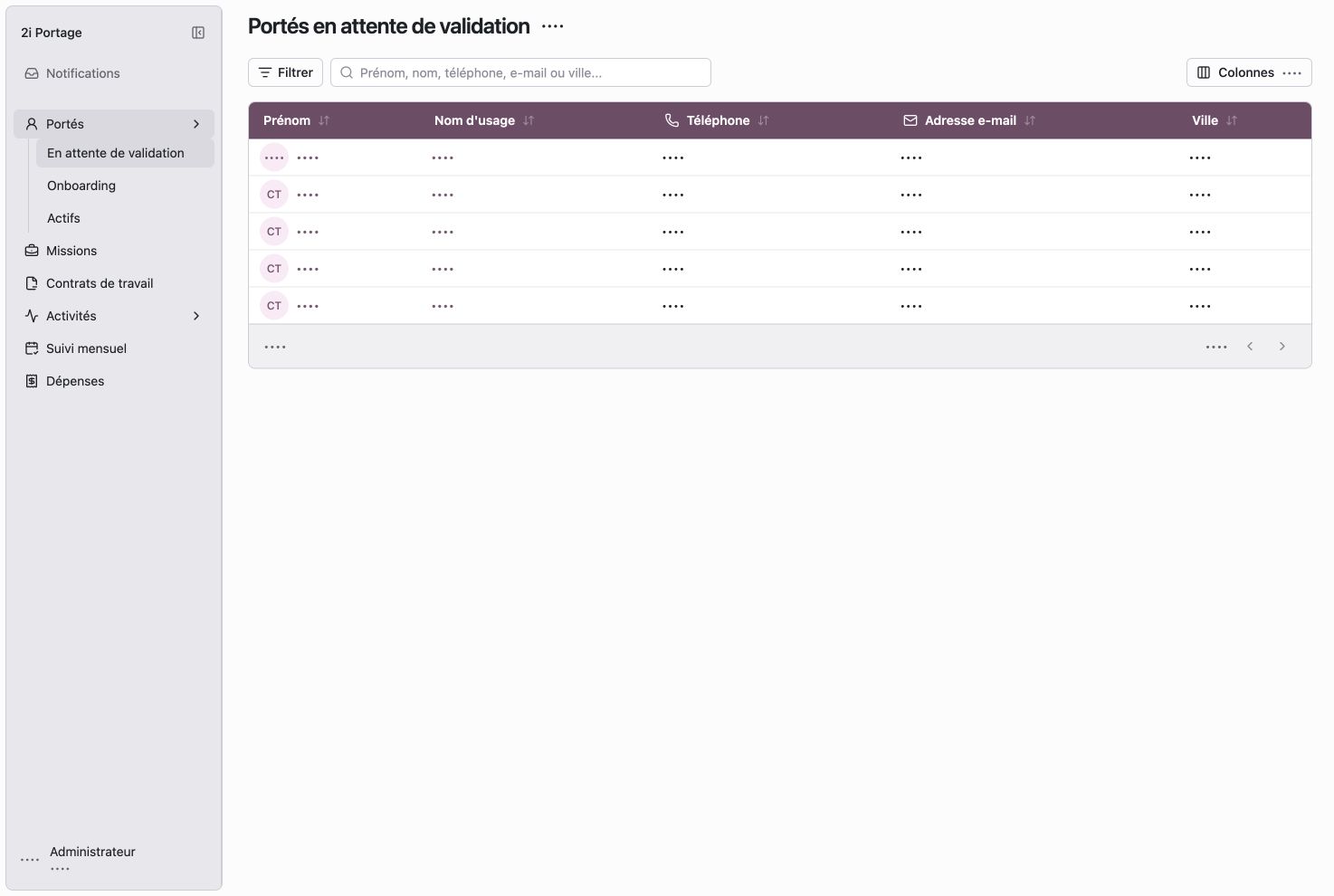
La liste « En attente de validation » est le point de départ du contrôle.
2. Vérifier les informations
- Dans Infos. de base, vérifiez l’identité et les coordonnées.
- Parcourez les autres rubriques affichées : employeur, gestionnaires, coordonnées bancaires et conditions contractuelles.
- Ouvrez Formation, Sécurité, Infos. santé, Déplacements pro. et Infos. contractuelles pour contrôler les éléments applicables.
- Dans CRM, consultez et, si nécessaire, modifiez Information RH et Information Mission / Frais.
- Complétez les informations manquantes dans les champs modifiables. Attendez la sauvegarde avant de poursuivre.
Les pièces attendues dépendent de la situation renseignée. Les documents du véhicule, par exemple, apparaissent dans Déplacements pro. lorsque le porté utilise un véhicule.
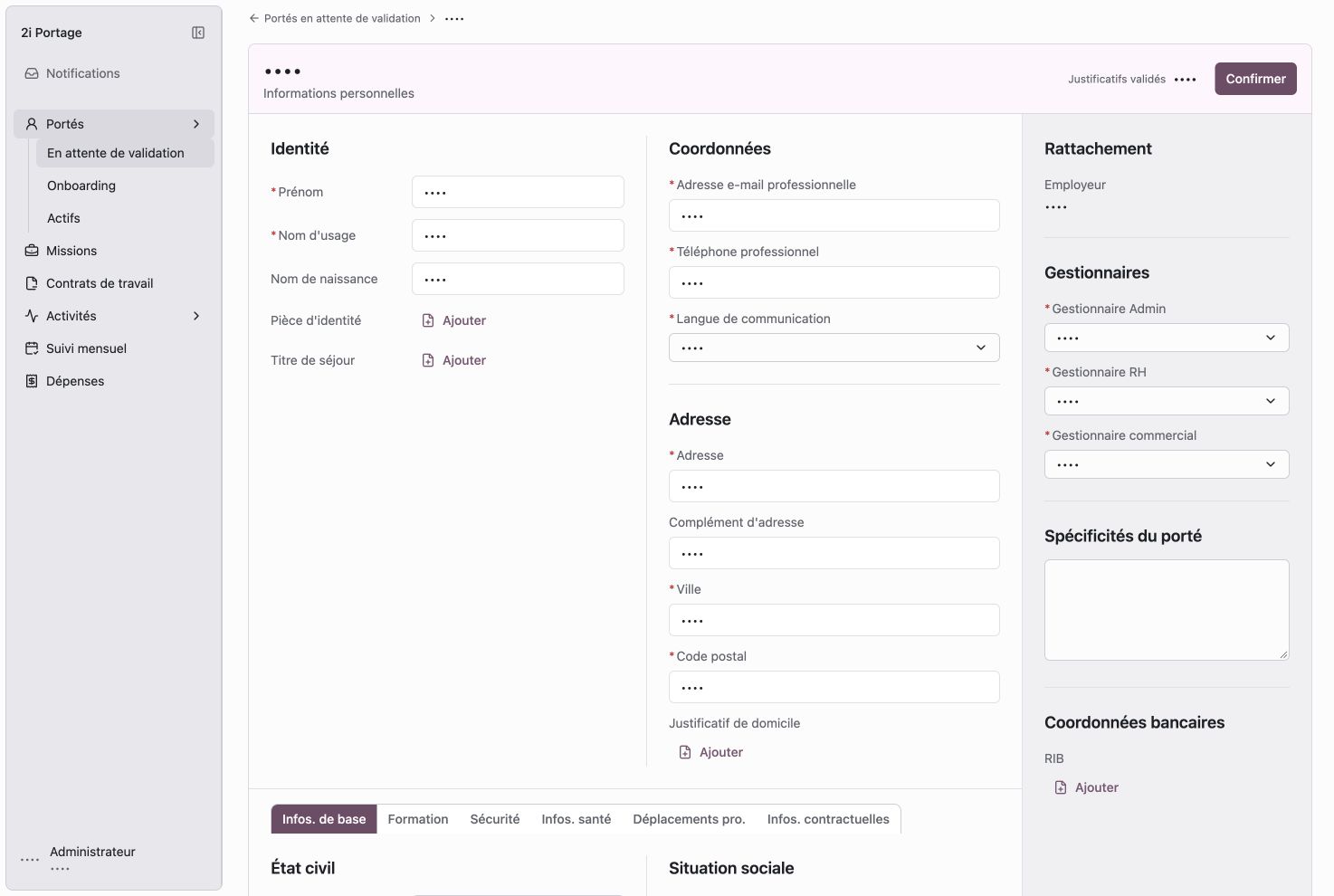
Vérifiez l’identité et les coordonnées, puis parcourez les onglets de la fiche.
3. Contrôler chaque justificatif
- Repérez le document dans sa rubrique.
- Ouvrez-le et vérifiez qu’il concerne le bon porté et qu’il est lisible.
- Cochez Pièce conforme uniquement après le contrôle.
- Si le fichier manque ou doit être remplacé, suivez Ajouter et contrôler les justificatifs.
Un fichier remplacé doit être contrôlé à nouveau. La présence d’un fichier ne signifie pas automatiquement qu’il est conforme.
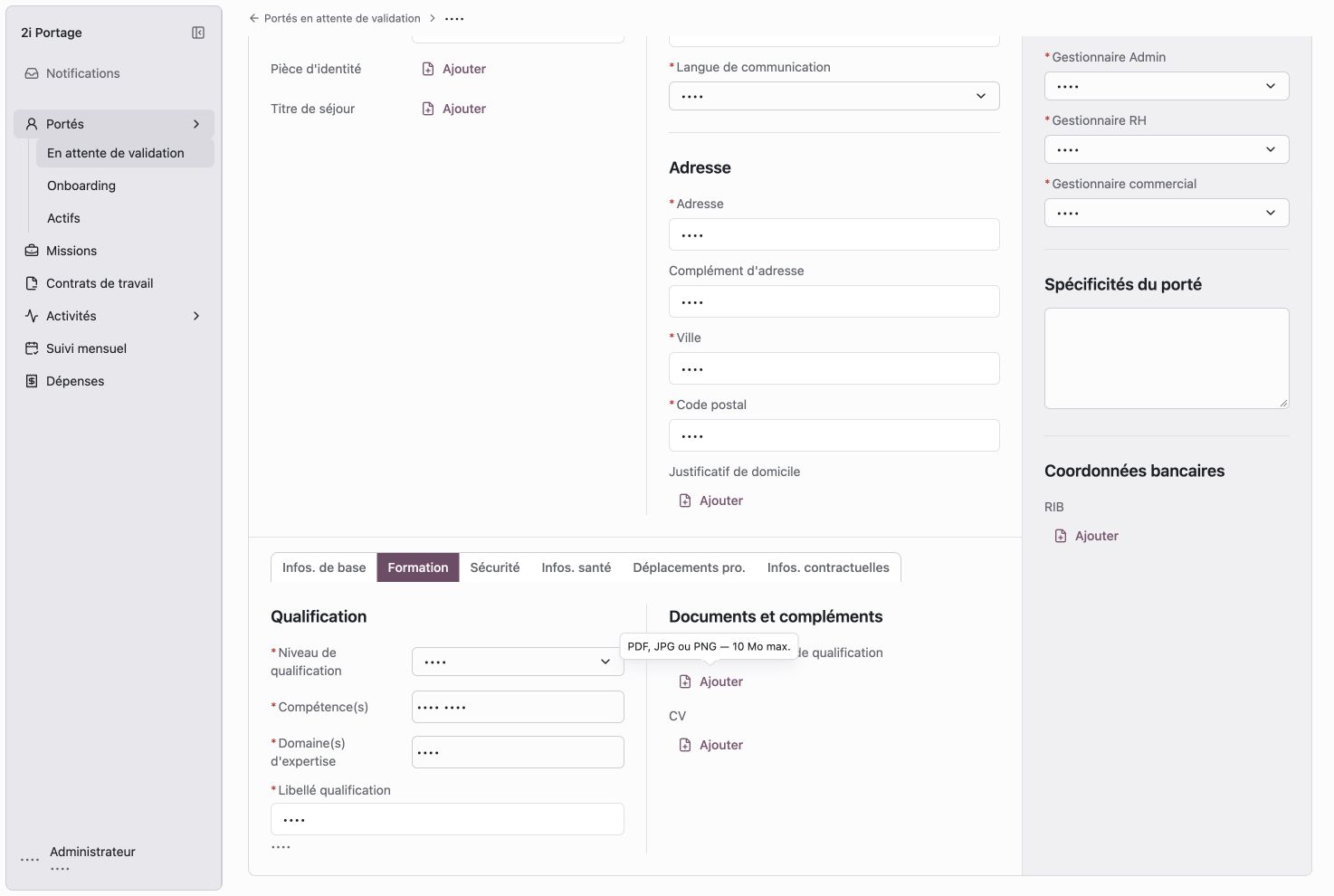
Dans « Formation », contrôlez notamment les pièces présentées pour le CV et le diplôme.
4. Confirmer la validation
- Revenez sur les champs signalés comme obligatoires et vérifiez qu’ils sont complets.
- Relisez les conditions contractuelles.
- Cliquez sur Confirmer.
- En cas d’erreur, lisez le message, corrigez le point indiqué et recommencez.
- Après réussite, retrouvez le porté dans le suivi Onboarding ou, si les deux contrats signés et les justificatifs conformes nécessaires sont déjà présents, dans Actifs.
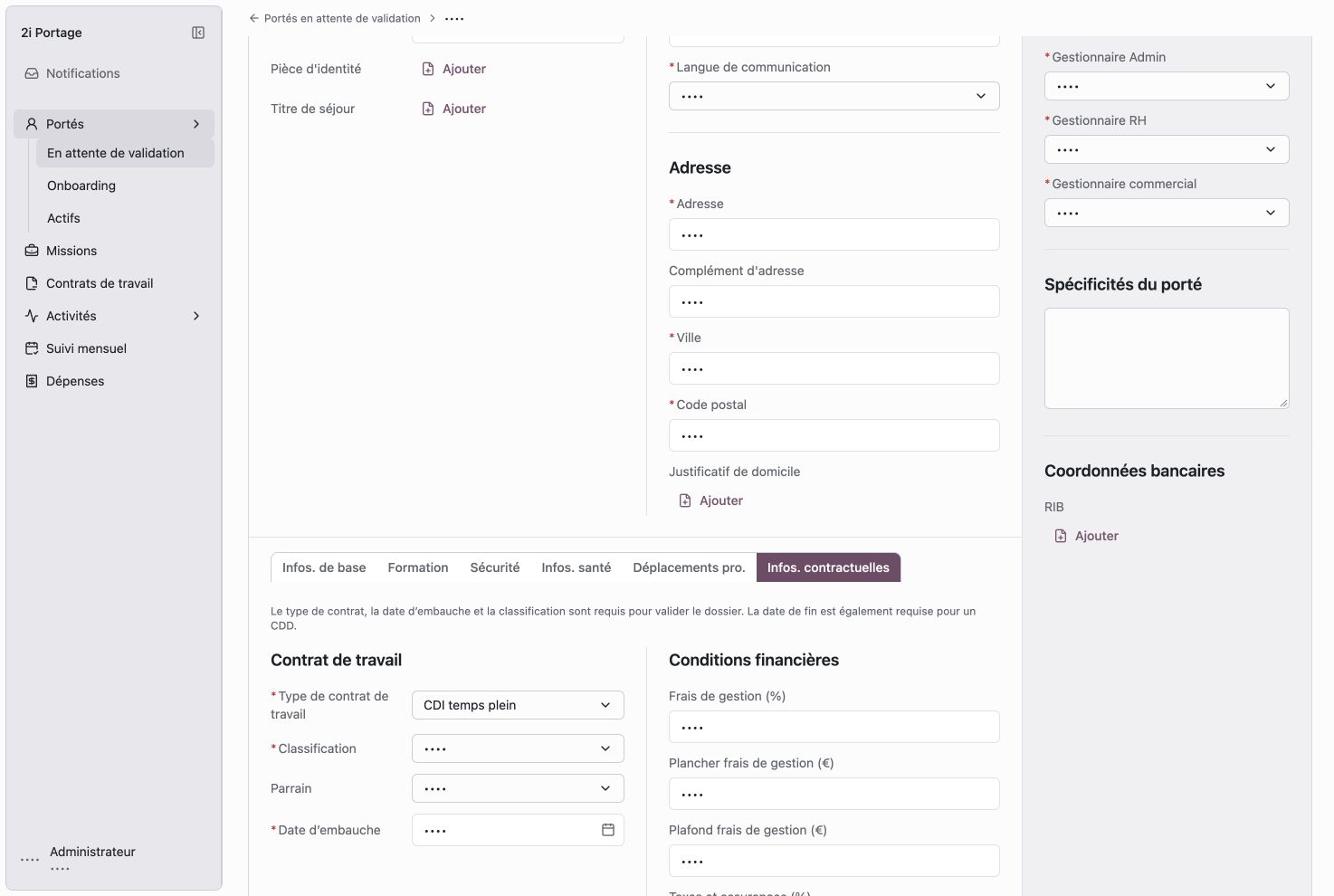
Relisez « Infos. contractuelles » avant de confirmer, notamment le type de contrat, la classification et la date d’embauche.
Résultat attendu : le porté ne reste plus dans les portés en attente de validation. La validation seule ne suffit pas à terminer l’onboarding.
Étape suivante : suivre les contrats nécessaires à l’entrée du porté.