Créer un CDI ou un CDD
Ouvrir le formulaire, sélectionner le porté et créer le brouillon.
Vous allez préparer un contrat de travail, appelé aussi CT. Ce parcours crée un brouillon ; il n’envoie aucun document à signer.
Avant de commencer
Vérifiez que le porté est validé et que ses informations contractuelles sont à jour. Préparez la date d’embauche et le type de contrat convenus. Pour un CDD, il faut aussi une mission confirmée avec des dates.
1. Vérifier si un contrat existe déjà
- Cliquez sur Contrats de travail dans le menu à gauche.
- Recherchez la référence ou le nom du porté.
- Examinez les résultats et leurs statuts. Si vous souhaitez compléter un contrat existant, ouvrez-le et suivez Modifier.
- Pour un nouveau contrat, cliquez sur Créer un contrat.
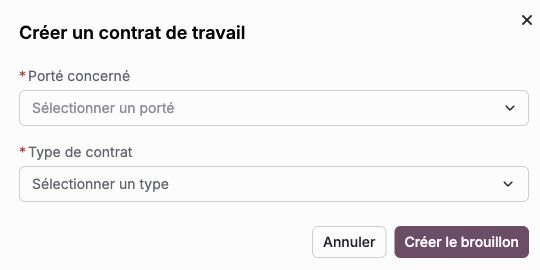
Commencez par le porté concerné. Les champs suivants dépendent notamment du type de contrat choisi.
2. Choisir le porté
- Cliquez dans Porté concerné.
- Recherchez la personne et sélectionnez le bon résultat.
- Contrôlez les informations proposées automatiquement avant de continuer.
Si le porté n’est pas proposé, vérifiez d’abord sa validation et sa fiche. N’utilisez pas le profil d’une autre société pour contourner le blocage.
3. Renseigner un CDI
- Dans Type de contrat, sélectionnez CDI temps plein ou CDI temps partiel, selon les conditions convenues.
- Vérifiez la Date d’embauche et corrigez-la si nécessaire.
- Passez à l’étape Créer le brouillon ci-dessous.
4. Renseigner un CDD
- Dans Type de contrat, sélectionnez CDD temps plein ou CDD temps partiel, selon les conditions convenues.
- Ouvrez Contrat commercial associé.
- Sélectionnez le contrat commercial de la mission concernée. La sélection propose les missions confirmées avec des dates.
- Vérifiez la Date d’embauche proposée après la sélection.
- Vérifiez la Date de fin du CDD. Elle doit être postérieure ou égale à la date d’embauche.
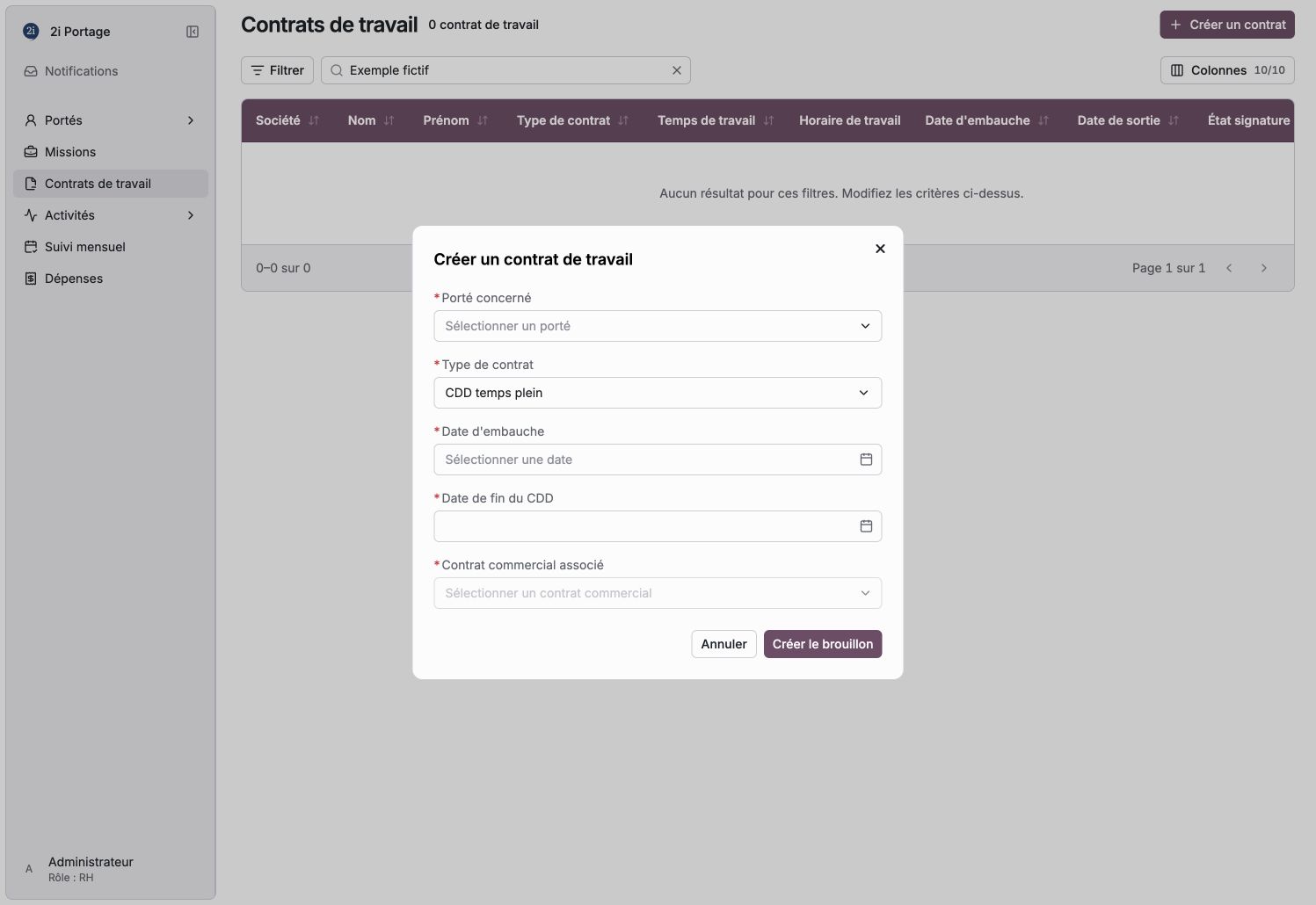
Le contrat commercial associé reste grisé tant qu’aucun porté n’a été sélectionné. La capture montre volontairement un formulaire vide.
Les dates de la mission sont reprises dans le formulaire. Relisez-les avant de créer le contrat ; la reprise automatique ne remplace pas ce contrôle.
5. Créer le brouillon
- Relisez le porté, le type, la date d’embauche et, pour un CDD, le contrat commercial et la date de fin.
- Cliquez sur Créer le brouillon.
- Si un champ est signalé, corrigez-le puis réessayez.
- Attendez l’ouverture de la fiche.
C’est terminé lorsque : la fiche du contrat est ouverte avec sa référence et le statut Brouillon.
Étape suivante : compléter les conditions du contrat, puis préparer les documents à signer.