Générer et faire signer
Préparer le bon document et vérifier la réception du fichier signé.
Avant de commencer : complétez le contrat et vérifiez l’horaire. Contrôlez les coordonnées du porté et le signataire de la société.
1. Choisir le document
- Ouvrez la fiche du contrat de travail.
- Descendez jusqu’à Documents.
- Repérez la ligne du document à préparer : contrat principal ou autre document correspondant à la situation.
- Ouvrez le menu d’actions de cette ligne.
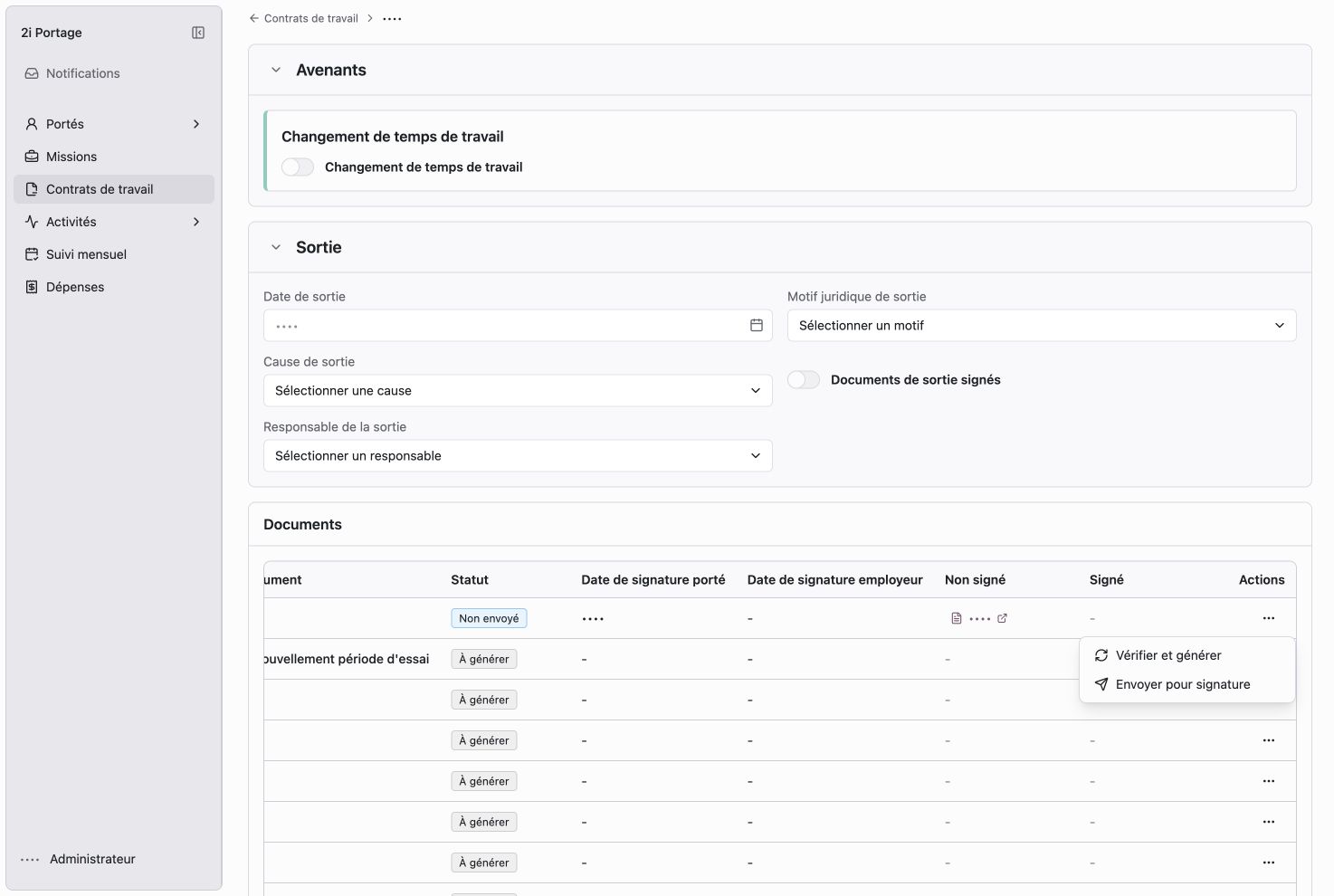
Utilisez le menu de la bonne ligne : « Vérifier et générer » et « Envoyer pour signature » sont deux actions distinctes.
2. Vérifier les informations nécessaires
- Choisissez Vérifier et générer.
- Lisez les éléments manquants indiqués dans la fenêtre.
- S’il manque une information, revenez à la fiche et complétez-la.
- Attendez la sauvegarde, puis ouvrez à nouveau Vérifier et générer.
Vous devez voir : les prérequis nécessaires à la génération satisfaits. N’inventez pas une valeur uniquement pour faire disparaître un blocage.
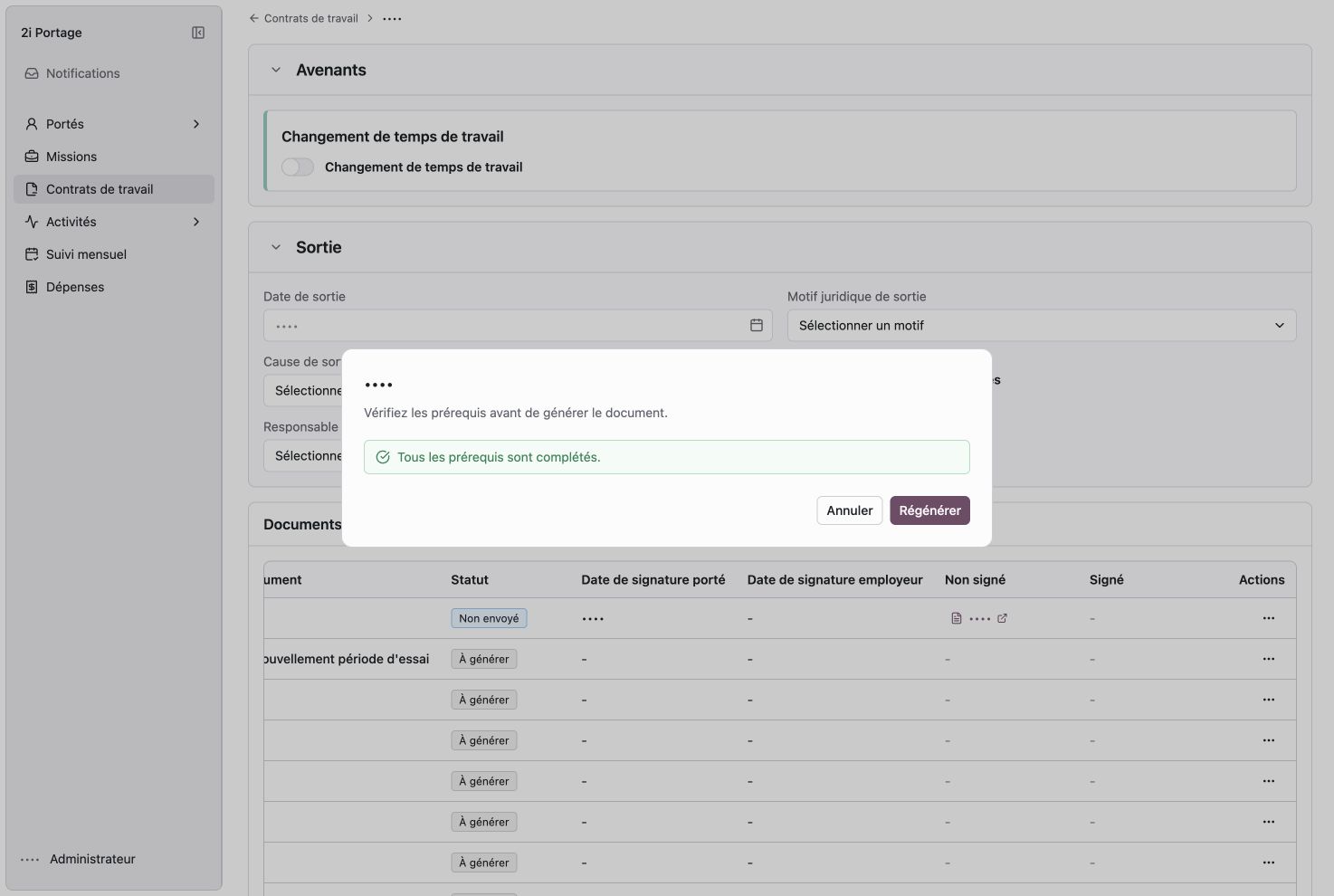
La fenêtre récapitule les informations nécessaires. Le bouton peut indiquer « Régénérer » si un document existe déjà.
3. Générer et relire le PDF
- Cliquez sur Générer, ou sur Régénérer si un fichier existe déjà.
- Attendez que le fichier soit disponible.
- Dans la colonne Non signé, ouvrez le document.
- Relisez les parties, les dates et les conditions du contrat.
- Si le document ne correspond pas à la situation convenue, corrigez la fiche et générez à nouveau le document avant de l’envoyer.
4. Envoyer le document
- Revenez au menu d’actions de la même ligne.
- Choisissez Envoyer pour signature lorsque l’action est disponible.
- Attendez le message de l’application.
- Consultez le statut et les dates de signature dans le tableau.
L’envoi du contrat principal fait sortir le contrat du brouillon. Cela ne signifie pas que les deux parties ont signé.
Si une demande est déjà en cours, un renvoi la remplace. Vérifiez la situation avant de renvoyer un document. Si Synchronisation à finaliser apparaît, contactez le support avant toute nouvelle action.
5. Vérifier le document signé
- Revenez dans Documents.
- Vérifiez l’avancement de la signature du porté et de la société.
- Lorsque le fichier est disponible dans la colonne Signé, ouvrez-le.
- Contrôlez qu’il correspond au bon contrat.
C’est terminé lorsque : les signatures attendues sont terminées et le fichier signé est disponible. Une seule signature ne termine pas la demande du contrat principal.
L’édition de la fiche reste possible pendant une signature en cours. Une modification de la fiche ne modifie pas le PDF déjà envoyé : contrôlez cette différence avant de changer une condition.
Si un dossier mensuel n’apparaît pas après un envoi réussi, ne renvoyez pas le contrat pour cette seule raison. Lisez le message affiché et consultez les blocages possibles.
Étape suivante : vérifier la fin de l’onboarding.