Préparer un avenant ou une sortie
Renseigner le changement concerné et retrouver ses documents.
Avant de commencer : ouvrez Contrats de travail, recherchez le porté et ouvrez la référence du contrat. Préparez les conditions et la date d’effet convenues. Ne changez pas le contrat uniquement pour faire correspondre son affichage à une situation supposée.
Préparer un renouvellement de CDD
- Ouvrez Avenants.
- Dans Renouvellement CDD, activez Renouvellement CDD 1 ou le renouvellement concerné.
- Choisissez le Contrat commercial renouvellement 1 ou celui du deuxième renouvellement, selon la rubrique utilisée.
- Contrôlez la date de fin affichée pour ce renouvellement.
- Attendez la sauvegarde des informations.
- Dans Documents, vérifiez les documents proposés et suivez Générer et faire signer pour ceux qui disposent de ces actions.
Le renouvellement d’un CDD et le renouvellement d’une mission sont deux parcours distincts. Vérifiez leur cohérence.
Préparer un passage en CDI
- Dans Avenants, repérez Passage en CDI lorsque cette rubrique s’applique au contrat.
- Renseignez le passage et la Date de passage.
- Attendez l’enregistrement et vérifiez les valeurs.
- Consultez Documents pour traiter le document applicable.
Préparer un changement de temps de travail
- Dans Avenants, repérez Changement de temps de travail.
- Sélectionnez le changement prévu.
- Renseignez la Date d’effet du changement de temps de travail.
- Vérifiez les informations de temps de travail et l’horaire associé.
- Attendez la sauvegarde et contrôlez les documents correspondants.
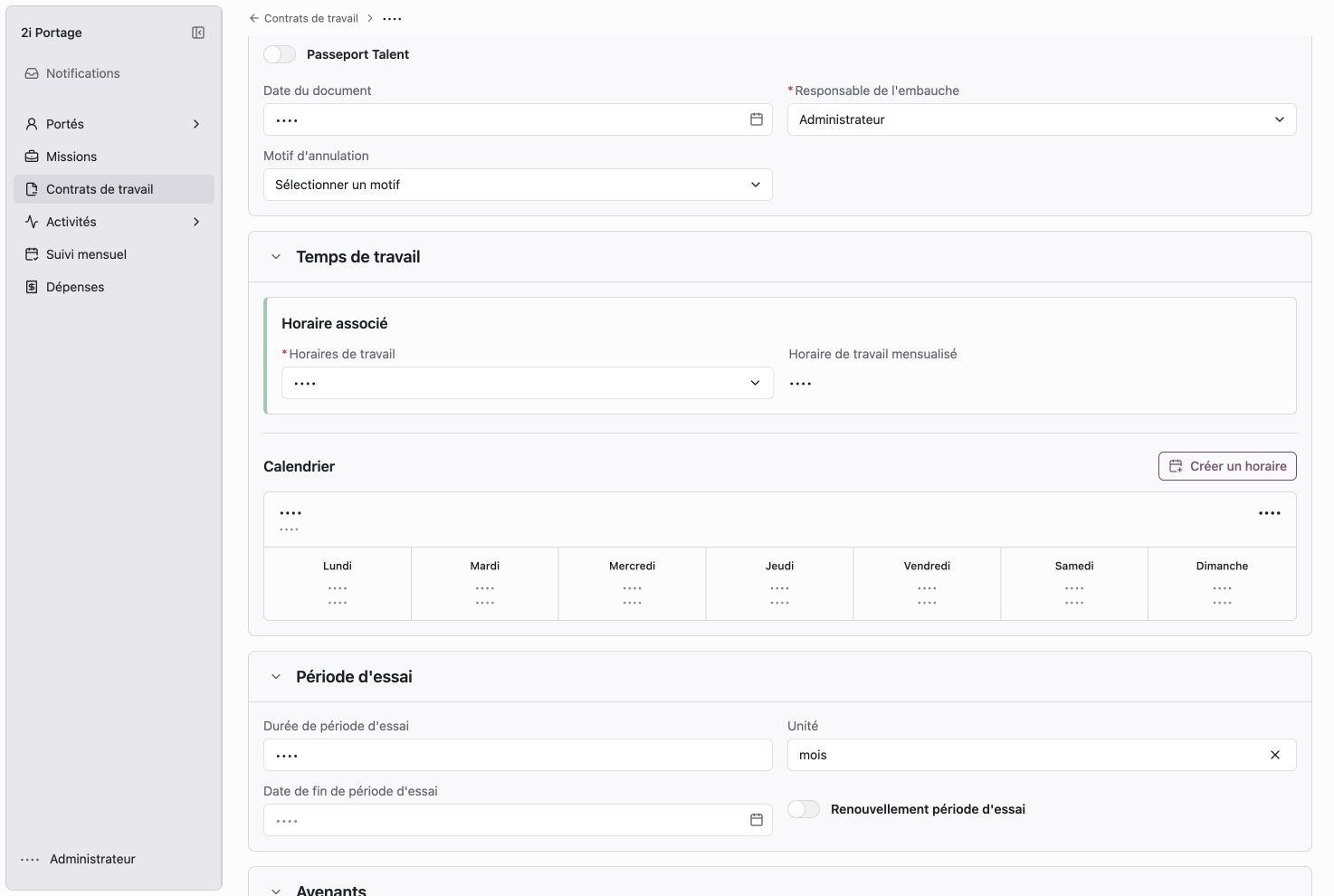
Contrôlez le temps de travail et le calendrier du contrat après avoir préparé le changement applicable.
Pour consulter les changements de classification ou d’horaire enregistrés, utilisez Afficher les historiques lorsque l’action est proposée.
Préparer une sortie
- Ouvrez la rubrique Sortie.
- Renseignez la Date de sortie.
- Renseignez le Motif juridique de sortie et la Cause de sortie selon la situation.
- Vérifiez le Responsable de la sortie.
- Mettez à jour Documents de sortie signés selon les documents effectivement reçus.
- Attendez la sauvegarde, puis relisez l’ensemble de la rubrique.
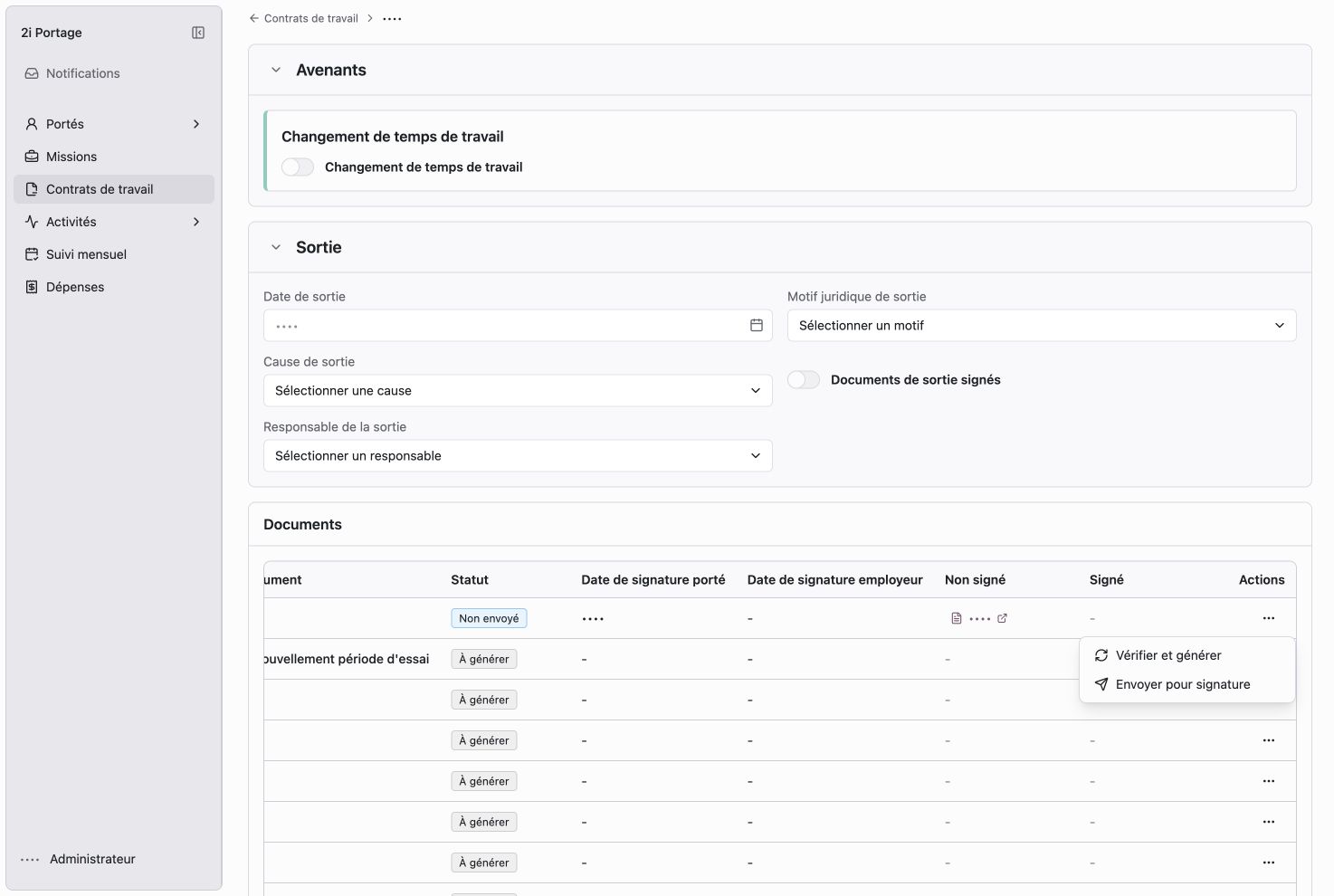
La rubrique « Sortie » et les documents se trouvent vers le bas de la fiche du contrat.
Résultat attendu : les informations de sortie correspondent à la situation du porté et sont enregistrées. La saisie d’une sortie ne remplace pas le traitement des documents nécessaires.
Annuler un contrat
L’annulation est distincte de la sortie. Elle conserve le contrat pour l’historique.
- Vérifiez la référence du contrat et si l’annulation est bien l’action voulue.
- Utilisez l’action d’annulation lorsqu’elle est disponible pour son état.
- Renseignez le Motif d’annulation demandé et confirmez.
- Vérifiez le statut Annulé.