Renouveler ou dupliquer
Choisir le bon point de départ pour une nouvelle mission.
Choisir entre renouvellement et duplication
Renouveler crée une nouvelle mission liée à la précédente pour poursuivre l’engagement. La mission précédente doit être confirmée et son contrat commercial signé. Elle ne doit pas être clôturée.
Dupliquer réutilise une mission pour créer un nouveau brouillon principal, sans lien de renouvellement. Cette action n’est pas disponible sur une mission clôturée.
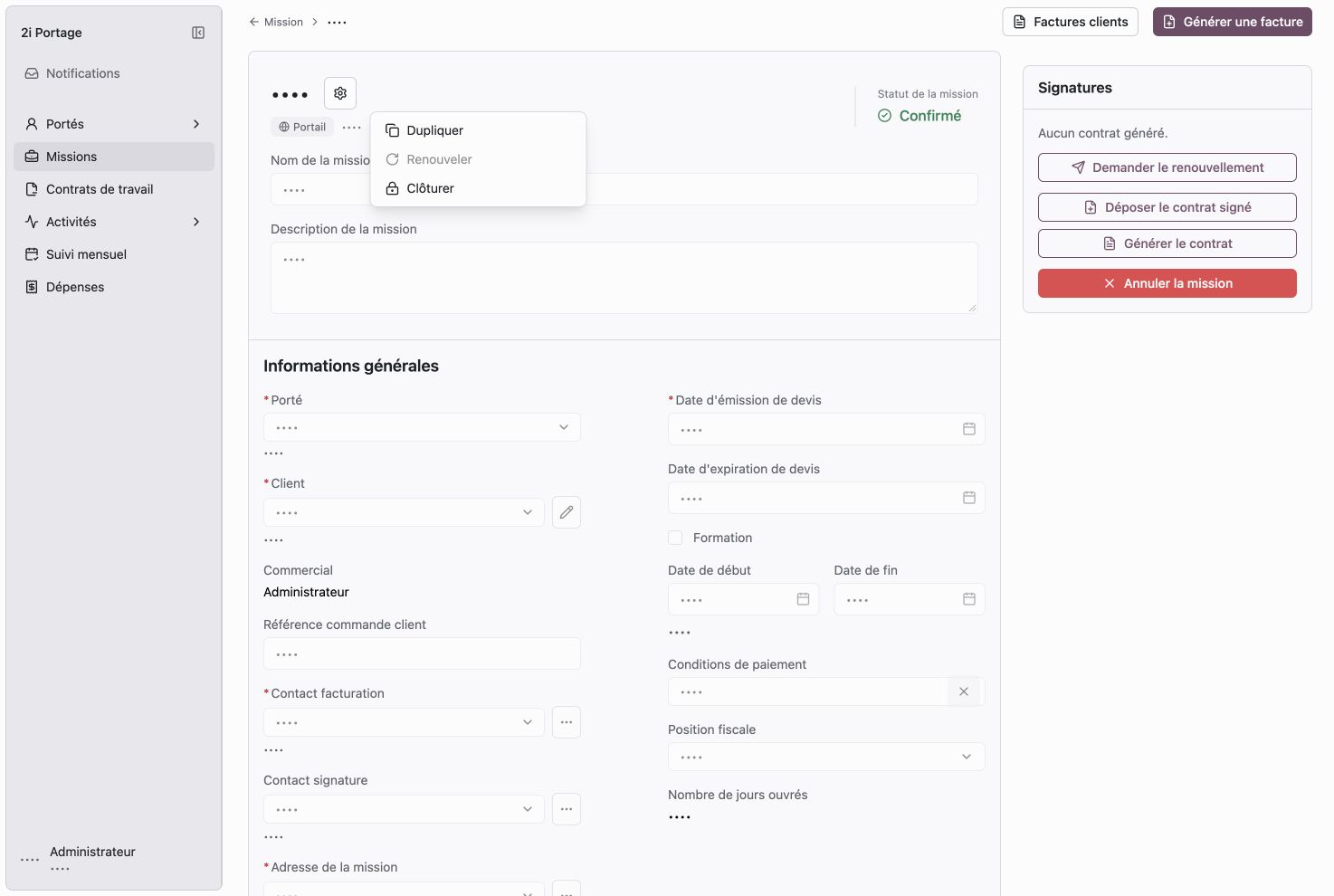
Ici, « Renouveler » est grisé : vérifiez les conditions avant de poursuivre. Un bouton visible n’est pas nécessairement disponible.
Renouveler une mission
- Ouvrez Missions et recherchez la mission à prolonger.
- Ouvrez sa fiche et vérifiez sa référence et son contrat signé.
- Ouvrez Actions de la mission, le bouton près de la référence.
- Cliquez sur Renouveler.
- Renseignez Infos renouvellement si une note est utile.
- Confirmez avec Renouveler et attendez l’ouverture du nouveau brouillon.
Vous devez voir : une nouvelle mission avec un lien Renouvellement de vers la précédente. L’ancienne mission conserve ses informations et ses documents.
Compléter le nouveau brouillon
- Renseignez les nouvelles dates : début, fin, validité et informations de facturation applicables.
- Vérifiez la référence de commande client et renseignez-la si nécessaire.
- Dans Lignes de mission, remplacez les quantités à zéro par les quantités convenues. Elles doivent être strictement positives avant confirmation.
- Relisez le client, les contacts, les tarifs et les conditions.
- Ajoutez les documents nécessaires et reprenez la confirmation et la signature.
Le contrat signé et l’historique de signature ne sont pas recopiés. La note Infos renouvellement peut être modifiée ensuite, y compris après confirmation ; elle n’est pas recopiée automatiquement au renouvellement suivant.
Un seul renouvellement direct non annulé est permis, même s’il est encore en brouillon. Si la connexion s’interrompt, vérifiez si le nouveau brouillon existe avant de réessayer.
Dupliquer une mission
- Ouvrez la mission à réutiliser.
- Dans Actions de la mission, cliquez sur Dupliquer.
- Attendez l’ouverture du nouveau brouillon.
- Vérifiez et adaptez toutes les informations à la nouvelle intervention.
- Renseignez les quantités des prestations, reprises à zéro.
- Ajoutez les éléments manquants avant de confirmer.
La duplication ne crée pas de lien de renouvellement. Les lignes de frais et d’acompte ne sont pas recopiées.
Pour arrêter une mission, consultez Annuler ou clôturer.