Créer une mission
Créer le brouillon, choisir les interlocuteurs et renseigner les conditions.
Vous allez créer une fiche de mission. À la fin de ce parcours, elle sera en Brouillon : vous pourrez encore la compléter avant de la confirmer.
Avant de commencer
Préparez le nom du porté, le client, les coordonnées des contacts, l’adresse d’intervention, les dates et les conditions convenues. Les champs marqués d’un astérisque sont obligatoires. Les autres peuvent aussi devenir nécessaires lors de la confirmation ou de la préparation du contrat.
1. Ouvrir le formulaire
- Dans le menu à gauche, cliquez sur Missions.
- Vérifiez qu’une mission correspondant au même engagement n’existe pas déjà. Utilisez la recherche par référence, nom ou porté.
- Cliquez sur Nouvelle mission.
Vous devez voir : un formulaire intitulé Nouvelle mission, avec le bouton Enregistrer en haut.
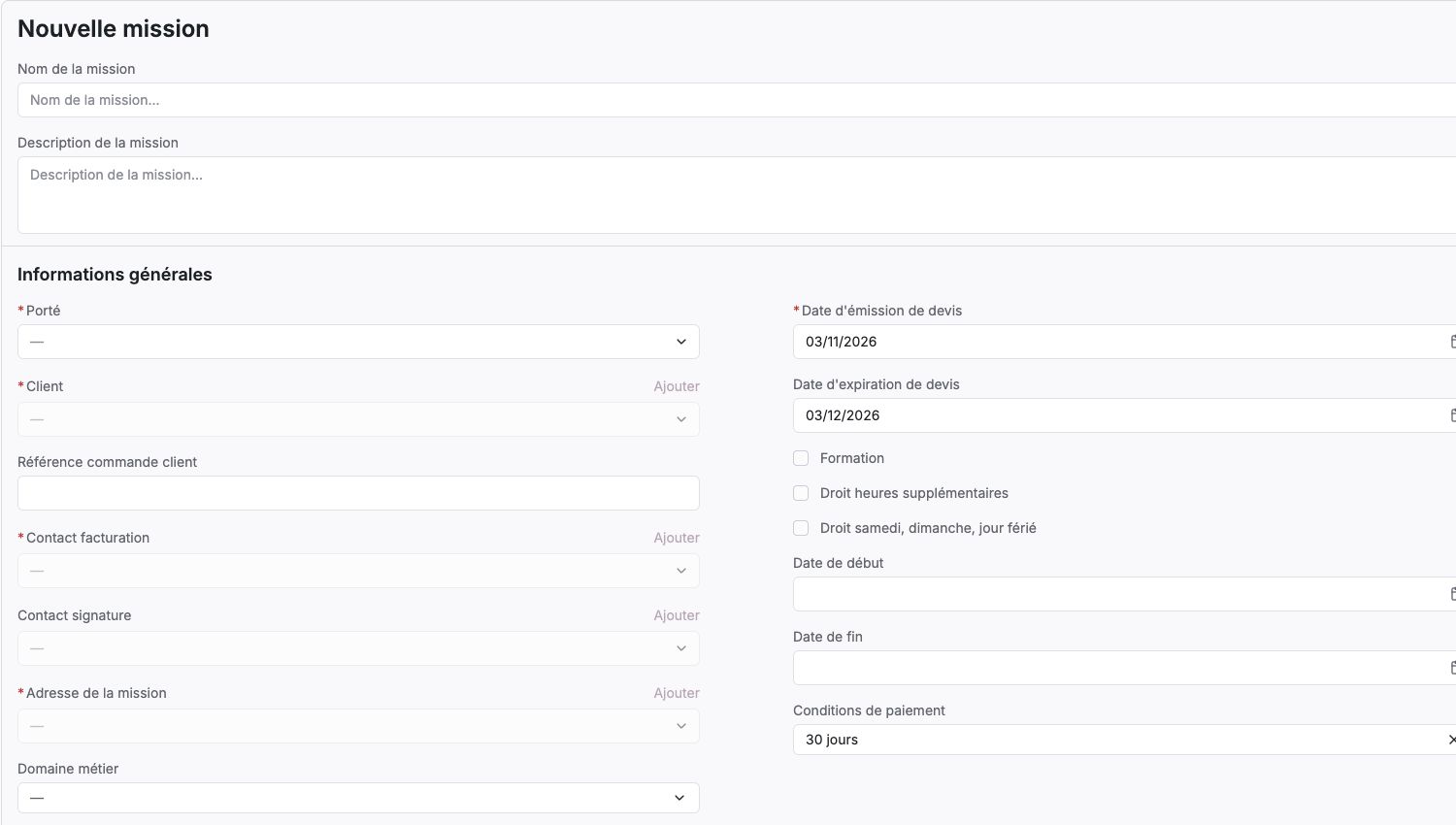
2. Donner un nom à la mission
- Cliquez dans Nom de la mission.
- Saisissez un intitulé qui permet de reconnaître l’intervention, par exemple « Accompagnement administratif ».
- Dans Description de la mission, décrivez le travail attendu.
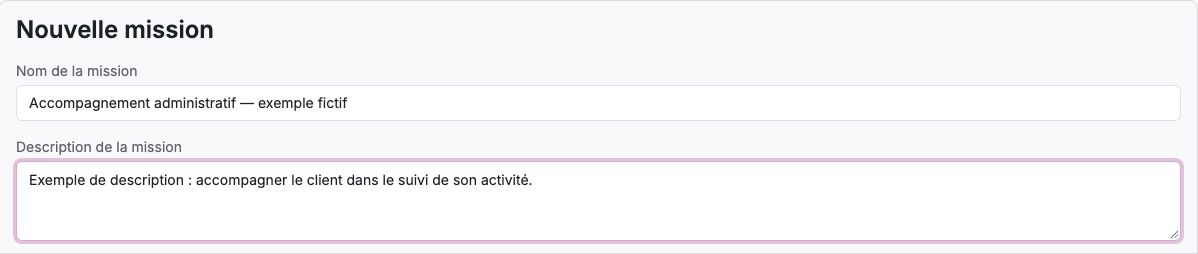
Le texte de cette capture est fictif. Remplacez-le par les informations de votre mission.
3. Choisir le porté et le client
- Dans Informations générales, ouvrez le champ Porté.
- Recherchez la personne, puis cliquez sur le résultat correspondant. Vérifiez son identité avant de continuer.
- Ouvrez ensuite Client et sélectionnez l’organisation qui contractualise la mission.
- Si le client n’existe pas, utilisez Ajouter un client à côté du champ. Complétez sa fiche, cliquez sur Créer, puis vérifiez le client affiché dans la mission.
Vous devez voir : les deux noms sélectionnés dans les champs. Un champ client grisé peut simplement indiquer qu’aucun porté n’a encore été choisi.
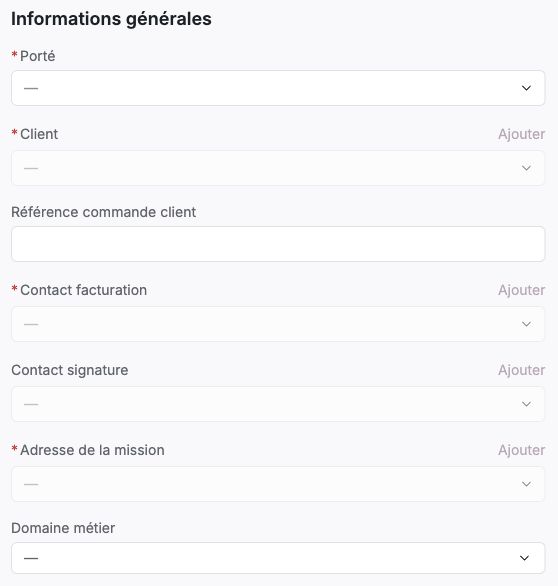
Suivez les champs du haut vers le bas : porté, client, puis contacts et adresse.
Lorsque le profil du porté existe, Frais refacturés reprend l’Information Mission / Frais de son onglet CRM. Relisez cette proposition et modifiez-la si nécessaire avant d’enregistrer. Si l’information est vide ou si le profil n’existe pas encore, le champ reste vide dans l’interface de gestion. Modifier ensuite la fiche du porté ne change pas les missions déjà créées.
La société de la mission dépend du profil du porté. Un client rattaché à une société doit être compatible avec celle du porté. Un client partagé n’a pas de société propre.
4. Choisir les contacts et le lieu
- Dans Contact facturation, sélectionnez la personne qui reçoit les échanges de facturation.
- Dans Contact signature, sélectionnez la personne qui doit signer pour le client.
- Dans Adresse de la mission, choisissez le lieu de l’intervention.
- Si le contact ou le lieu manque, utilisez Ajouter à côté du champ concerné. Complétez le formulaire, cliquez sur Créer, puis vérifiez la valeur sélectionnée.
- Si le client vous a transmis une référence de commande, renseignez Référence commande client.
Le contact de facturation et le contact de signature peuvent être différents. Ne sélectionnez pas une personne uniquement parce que son nom apparaît dans la liste.
5. Renseigner les dates et les conditions
- Vérifiez la Date d’émission de devis et la Date d’expiration de devis proposées.
- Cliquez sur Date de début et choisissez la date de démarrage convenue.
- Choisissez ensuite la Date de fin. Elle ne peut pas dépasser trois ans après le début.
- Vérifiez les Conditions de paiement avec les conditions convenues avec le client.
- Renseignez le Domaine métier, le Mode de facturation, la Méthode d’envoi, l’Annexe CRA et le Format du contrat commercial selon la mission.
La période du devis et la période d’intervention sont deux informations différentes. Vérifiez chacune avant d’enregistrer.
6. Renseigner les options applicables
- Si la mission est une formation, cochez Formation.
- Renseignez alors les Heures de formation et le Nombre de stagiaires attendus.
- Cochez Droit heures supplémentaires et Droit samedi, dimanche, jour férié uniquement lorsque ces conditions s’appliquent à la mission.
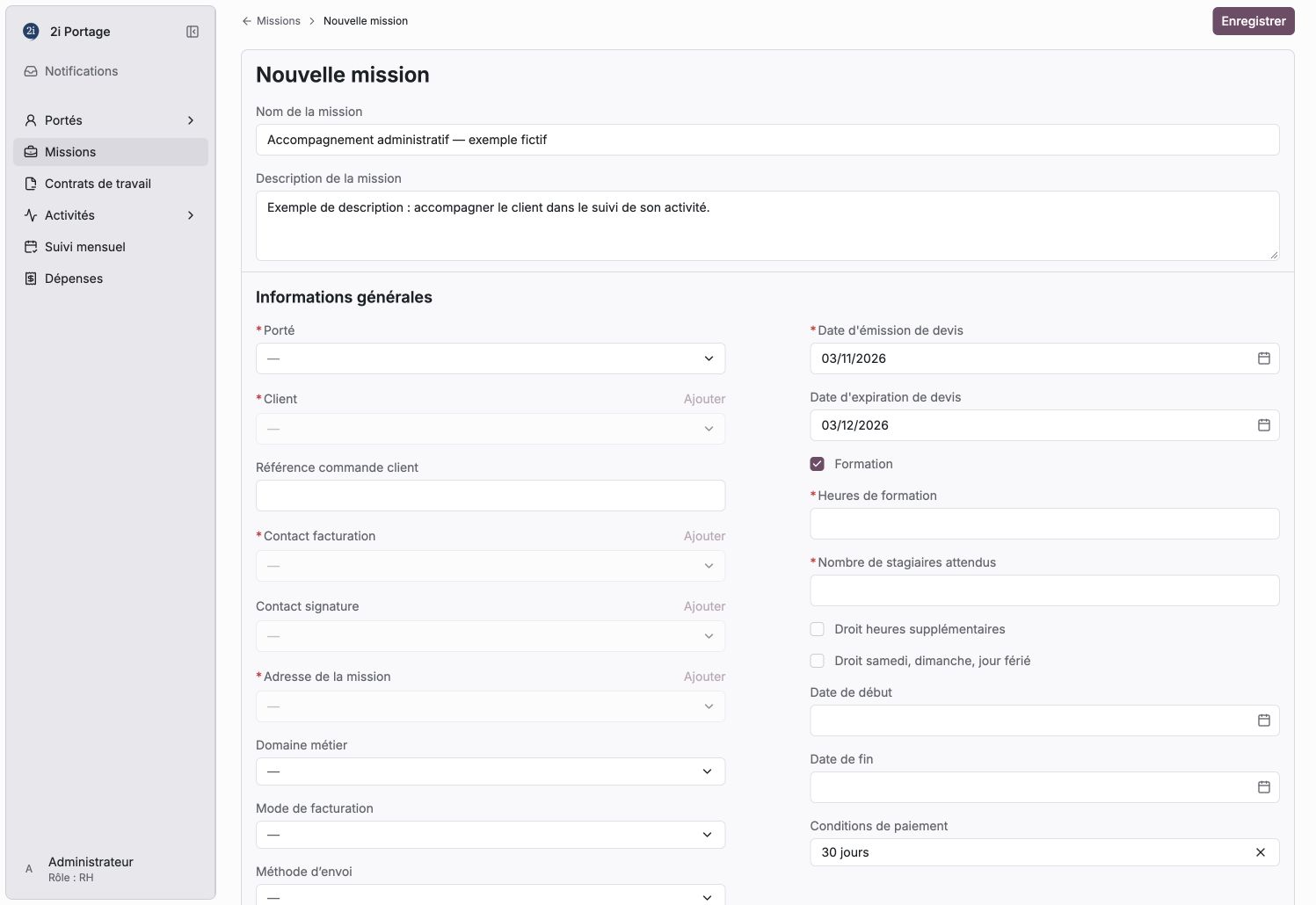
À droite, cocher Formation fait apparaître les heures et le nombre de stagiaires à renseigner.
7. Enregistrer le brouillon
- Relisez le porté, le client, les contacts et les dates.
- Cliquez sur Enregistrer.
- Si un message apparaît près d’un champ, corrigez ce champ puis cliquez à nouveau sur Enregistrer.
- Attendez l’ouverture de la fiche de mission.
C’est terminé lorsque : la fiche créée est ouverte et son statut est Brouillon. Conservez sa référence pour la retrouver.
Un contact peut être sélectionné même si son profil de porté n’existe pas encore. Le brouillon peut être enregistré, mais sa confirmation sera bloquée tant que le profil manque.
Étape suivante : ajouter les prestations, puis confirmer la mission et faire signer le contrat.