Confirmer et faire signer
Contrôler le contrat commercial, confirmer la mission et suivre les signatures.
Avant de commencer : ouvrez la bonne mission et vérifiez le porté, le client, les contacts, les dates et les prestations. La préparation d’un document, la confirmation de la mission et la signature sont trois étapes distinctes.
1. Générer le document à relire
- Dans la fiche, trouvez la rubrique Signatures.
- Cliquez sur Générer le contrat.
- Attendez la fin de la génération.
- Ouvrez Contrat non signé pour le relire.
- Contrôlez les parties, les dates, les prestations, les conditions et les informations de formation si elles s’appliquent.
Vous devez voir : un document lisible correspondant à la mission. La génération seule ne confirme pas la mission.
Si une information est incorrecte, corrigez le brouillon, puis utilisez Regénérer le contrat lorsqu’il est proposé. Relisez la nouvelle version.
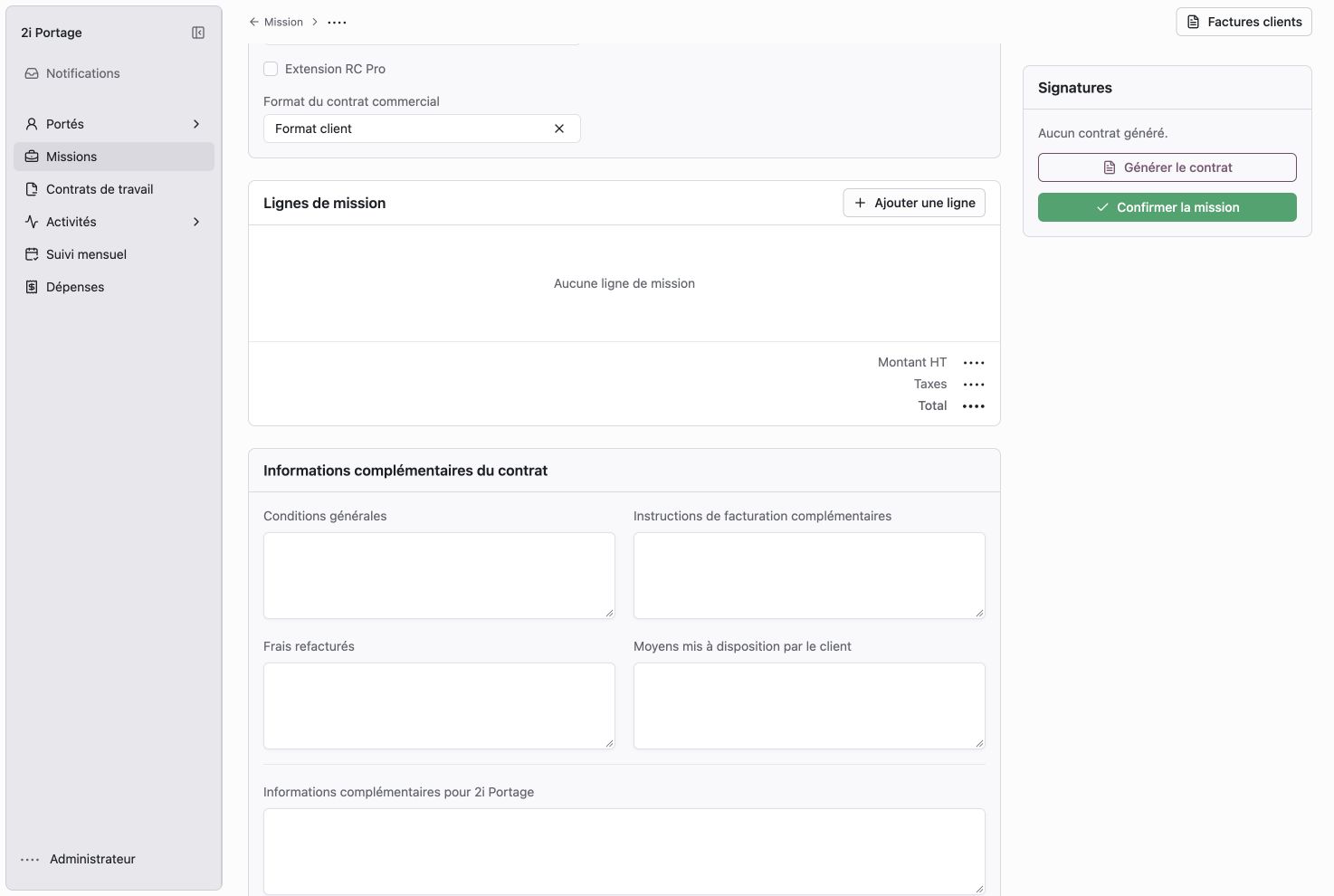
L’encadré « Signatures » contient les actions « Générer le contrat » et « Confirmer la mission » sur un brouillon.
2. Confirmer la mission
- Dans Signatures, cliquez sur Confirmer la mission.
- Si une alerte bloque l’action, ouvrez-la et corrigez le point indiqué : porté, société ou prestation, par exemple.
- Réessayez après la correction et la sauvegarde.
- Vérifiez que le statut de la mission a changé.
La présence du profil du porté est nécessaire à cette étape. Il n’est pas nécessaire d’exiger un contrat déjà signé pour préparer son premier engagement.
3. Envoyer pour signature
- Vérifiez le Contact signature et ses coordonnées.
- Vérifiez une dernière fois le PDF qui sera envoyé.
- Dans Signatures, cliquez sur Envoyer pour signature lorsque l’action est disponible.
- Attendez le retour de l’application et consultez le suivi des participants.
Résultat attendu : la demande de signature est suivie dans la rubrique. L’envoi ne signifie pas que le contrat est déjà signé.
4. Vérifier la fin de la signature
- Revenez dans Signatures.
- Consultez l’état de chaque participant. En attente indique qu’une action reste à effectuer ; Refusé ou Erreur nécessite un contrôle.
- Lorsque le fichier est disponible, ouvrez Contrat signé.
- Vérifiez qu’il s’agit du document attendu.
Pour l’onboarding du porté, la présence du fichier signé compte. Un état intermédiaire ou une signature partielle ne suffit pas.
Si le contrat a été signé en dehors du parcours électronique
- Vérifiez que vous possédez le PDF signé complet de cette mission.
- Dans Signatures, utilisez Déposer le contrat signé lorsque l’action est proposée.
- Choisissez un PDF de 10 Mo maximum.
- Attendez la confirmation du dépôt et ouvrez le fichier signé pour contrôler le résultat.
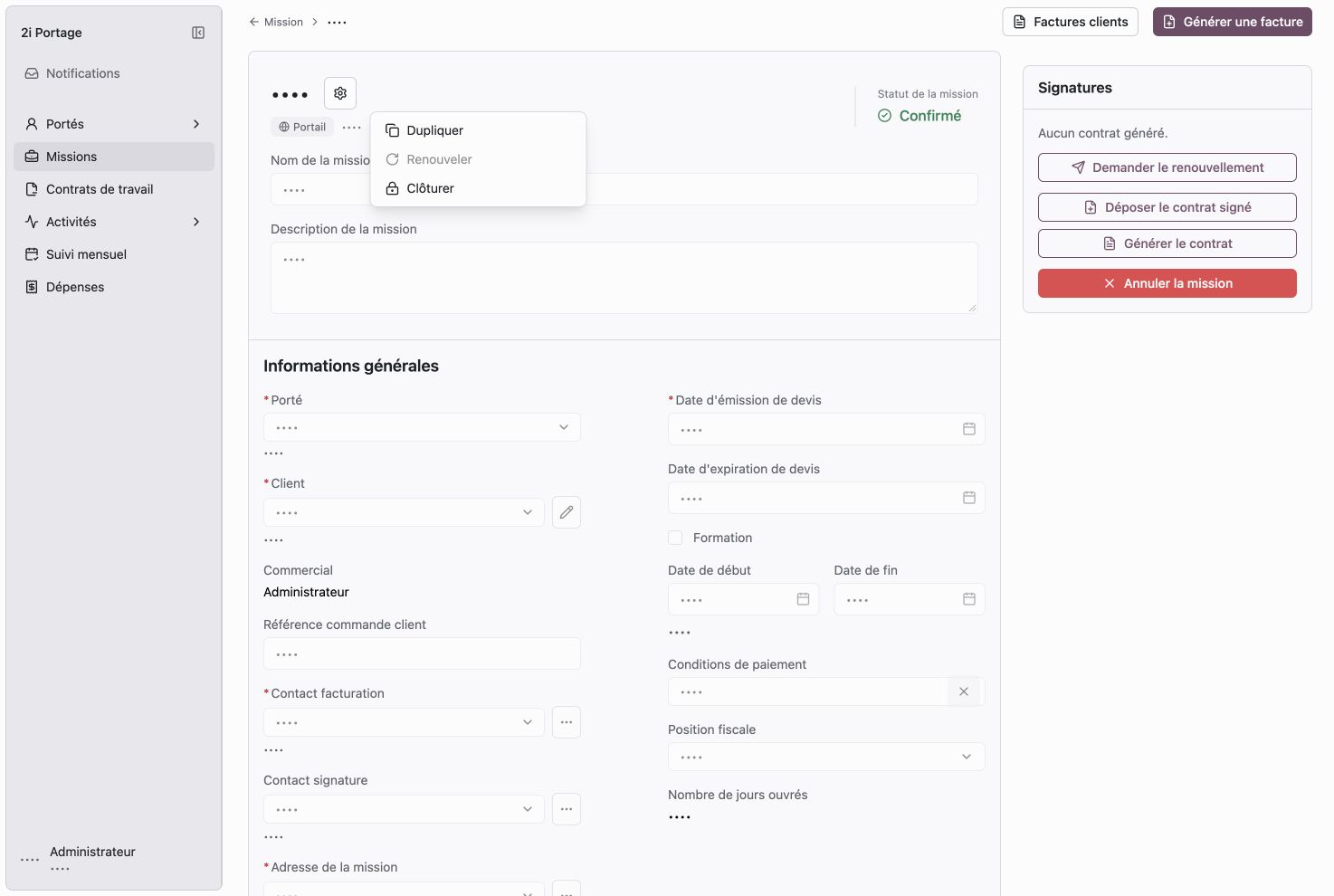
Après confirmation, « Déposer le contrat signé » se trouve dans « Signatures ». Ne déposez pas ce PDF dans les documents externes à la place.
La mission doit être ouverte et aucune signature ne doit être en cours. Ce dépôt est différent de l’ajout d’un fichier dans Documents externes.
Pour la suite : suivre l’onboarding ou préparer une facture.