Missions et contrats commerciaux
Annuler ou clôturer
Distinguer l’abandon de la mission de la fin du contrat commercial.
Annuler une mission
- Ouvrez la mission et vérifiez sa référence.
- Dans Signatures, repérez Annuler la mission lorsque l’action est proposée.
- Relisez la situation avant de lancer l’annulation.
- Attendez le résultat et vérifiez le statut de la mission.
Une mission annulée est abandonnée ; elle n’est pas supprimée. Selon son état, Remettre en brouillon peut être proposé, notamment si le contrat commercial n’est pas signé. Vérifiez les conséquences avant de reprendre un ancien engagement.
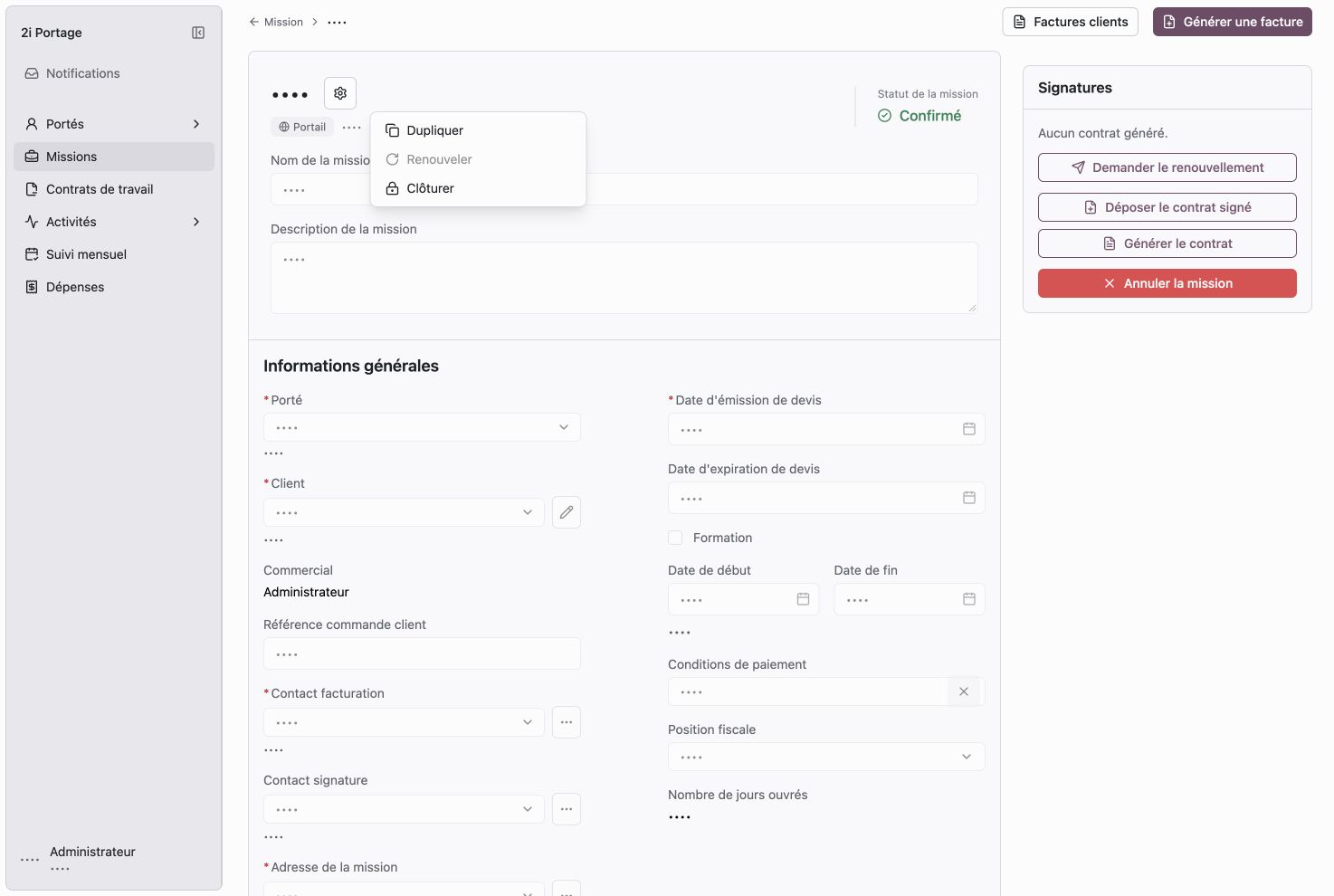
Le bouton à roue dentée près de la référence ouvre les actions de la mission. L’annulation se trouve dans « Signatures ».
Clôturer le contrat commercial
Point de départ : la mission est confirmée et vous connaissez la date effective de fin ainsi que le motif de résiliation.
- Ouvrez la fiche de mission.
- Ouvrez Actions de la mission.
- Choisissez Clôturer.
- Renseignez la Date effective de fin. Elle ne peut pas être future ni précéder le début de la mission.
- Renseignez le Motif de résiliation.
- Relisez les informations et confirmez.
- Vérifiez la mention Clôturé, la date et le motif sur la fiche.
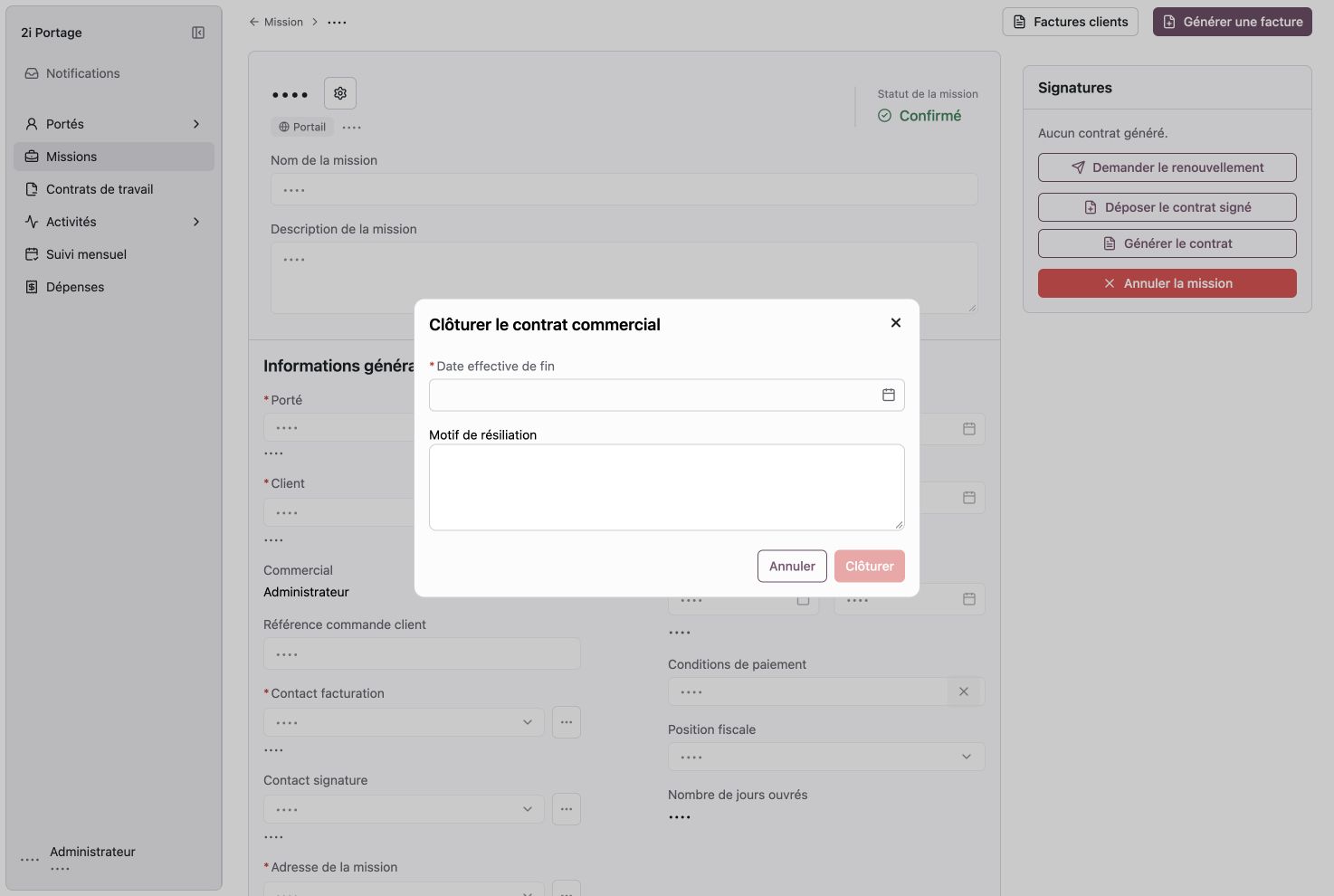
La date effective de fin et le motif sont obligatoires. « Annuler » permet de fermer sans clôturer.
Rouvrir un contrat clôturé
- Vérifiez que la réouverture correspond bien à la situation du contrat.
- Ouvrez Actions de la mission sur la mission clôturée.
- Choisissez Rouvrir.
- Attendez le résultat et vérifiez l’état de la fiche.
Ne confondez pas cette action avec un renouvellement, qui crée une nouvelle mission.