Modifier une mission
Retrouver la fiche, corriger un brouillon et vérifier son enregistrement.
Ce parcours concerne les informations d’une mission en brouillon. Une mission confirmée ne se modifie normalement plus : le retour en brouillon est une correction exceptionnelle.
1. Retrouver la fiche
- Ouvrez Missions dans le menu.
- Recherchez la référence de la mission ou le nom du porté.
- Cliquez sur la référence pour ouvrir la fiche.
- Vérifiez le client, le porté et le statut avant toute modification.
2. Corriger les informations
- Cliquez dans le champ à corriger : nom, description, date ou autre information modifiable.
- Remplacez la valeur, puis quittez le champ en cliquant dans un autre champ.
- Attendez la fin de l’enregistrement avant de continuer. Les informations de la fiche sont sauvegardées au fil des modifications.
- En cas d’erreur, relisez le message et corrigez la saisie. Ne quittez pas la page tant que la sauvegarde n’a pas abouti.
Pour modifier les coordonnées d’un client, d’un contact ou d’une adresse, utilisez Modifier à côté de l’élément, lorsqu’il est proposé. Dans le formulaire qui s’ouvre, corrigez les informations et cliquez sur Enregistrer. Vérifiez bien l’élément modifié : vous intervenez sur sa fiche, pas seulement sur le texte affiché dans la mission.
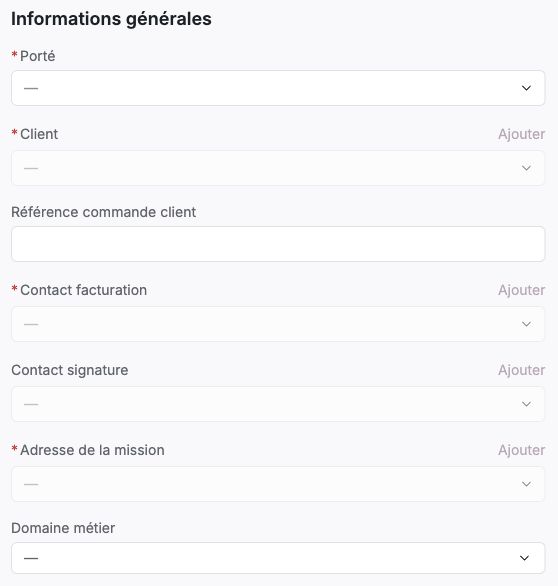
Repérez le porté, le client et les contacts dans « Informations générales ». Vérifiez l’élément concerné avant toute modification.
3. Changer de porté avec précaution
- Sur le brouillon, sélectionnez le nouveau porté.
- Si une fenêtre Changer la société de la mission ? s’ouvre, lisez les lignes de prestation concernées.
- Pour conserver la situation actuelle, cliquez sur Annuler.
- Si le changement est voulu, confirmez avec Changer le porté et supprimer. Les lignes indiquées seront supprimées définitivement.
- Vérifiez à nouveau le client et les prestations.
Les produits sans société sont conservés. Les lignes dont les produits appartiennent à une autre société sont supprimées après votre confirmation.
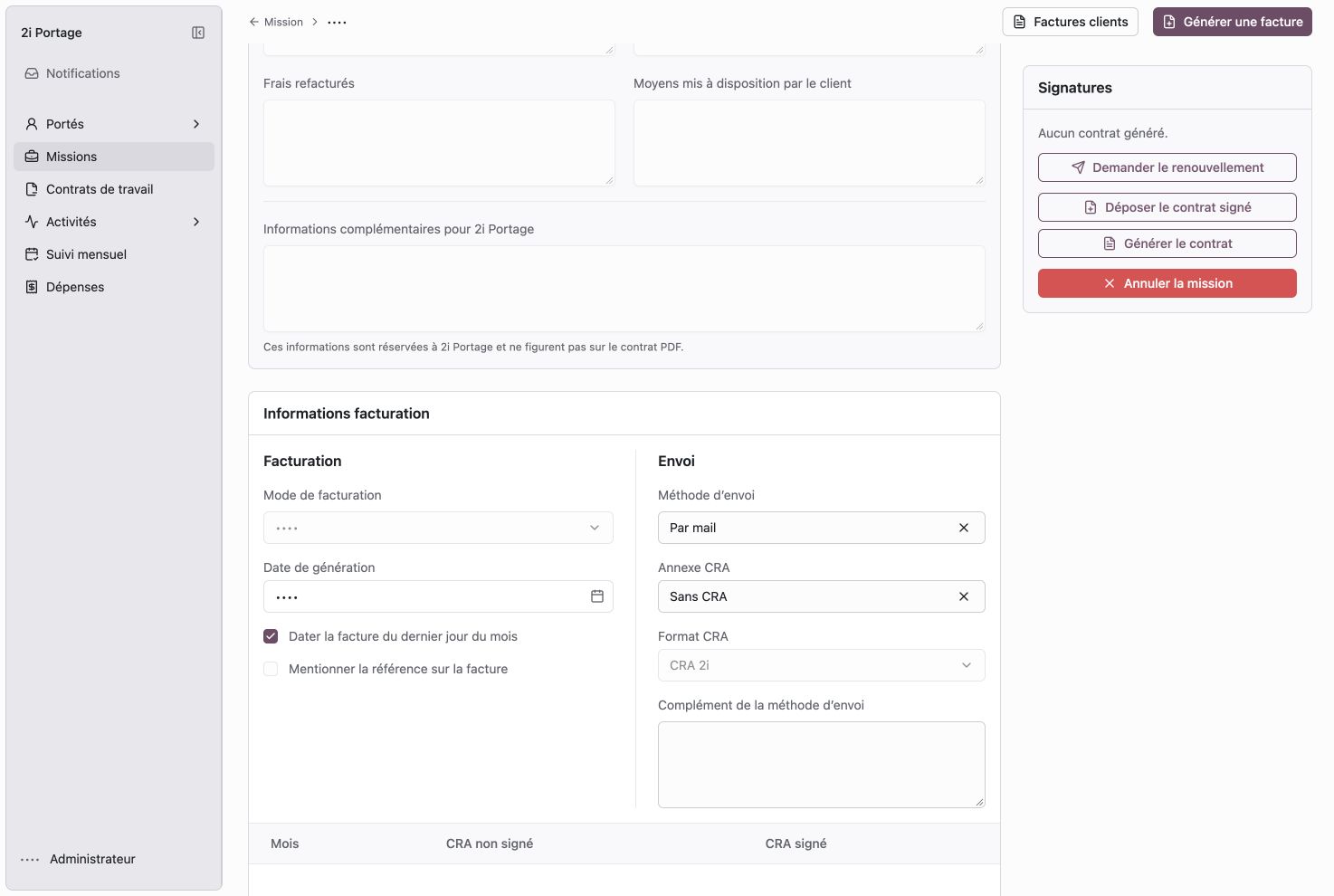
Les réglages de facturation et d’envoi sont regroupés plus bas dans la fiche. Ils doivent correspondre aux conditions convenues avec le client.
4. Contrôler le résultat
- Vérifiez les valeurs affichées après la sauvegarde.
- Contrôlez le total si vous avez modifié les prestations.
- Avant tout envoi en signature, ouvrez le document et vérifiez qu’il correspond aux informations actuelles. Une modification de la fiche ne prouve pas qu’un PDF déjà généré a été actualisé.
Si les champs sont grisés, vérifiez l’état de la mission et vos droits. Consultez les blocages fréquents.
Pour prolonger une mission signée, suivez plutôt le parcours Renouveler.