Préparer une facture
Créer un brouillon de facture normale ou d’acompte et contrôler la pièce.
Avant de commencer : ouvrez une mission confirmée et vérifiez son mode de facturation. Le parcours crée un brouillon de facture, à contrôler avant comptabilisation.
1. Ouvrir la préparation
- Ouvrez Missions et recherchez la mission.
- Contrôlez le client, le porté et les prestations.
- Vérifiez le Mode de facturation de la mission.
- Cliquez sur Générer une facture.
Si le mode de facturation manque, renseignez-le avant de recommencer. Si une facture existe déjà pour la période, contrôlez-la avant de créer une nouvelle pièce.
2. Préparer une facture normale
- Choisissez Facture normale.
- Si la facturation dépend du CRA, sélectionnez le Mois à facturer.
- Attendez la fin de la vérification de la période.
- Si Aucun élément à facturer pour ce mois apparaît, contrôlez la période et l’activité de la mission. Utilisez Changer de mois si vous avez sélectionné le mauvais mois.
- Si la vérification échoue, utilisez Réessayer avant de créer le brouillon.
La période sélectionnée concerne les activités. D’autres lignes facturables de la mission peuvent également être reprises dans la pièce.
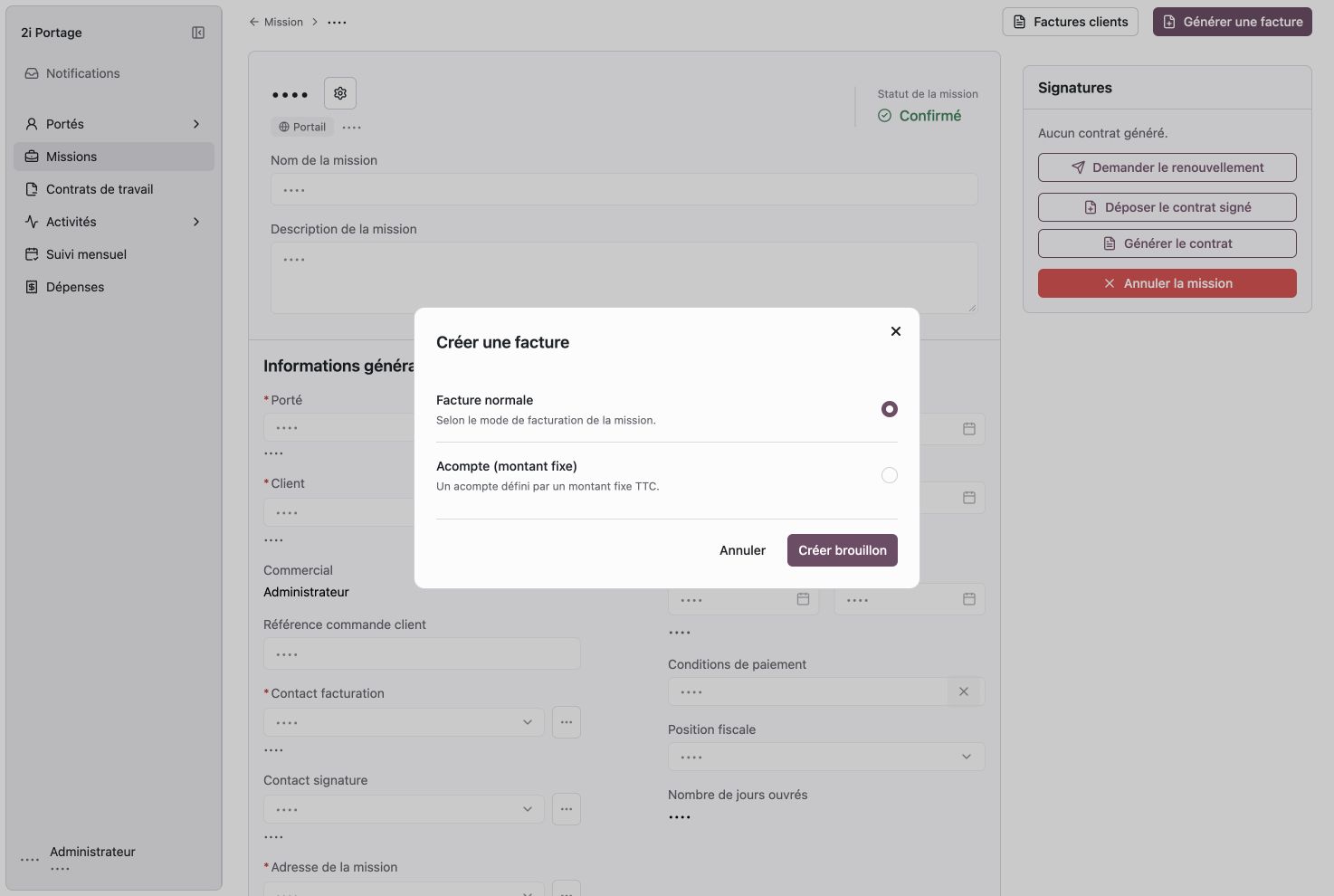
La fenêtre distingue la facture normale de l’acompte. Les choix de période dépendent du mode de facturation.
3. Préparer un acompte fixe
Si vous devez facturer un acompte, choisissez cette option à la place de la facture normale.
- Sélectionnez Acompte (montant fixe).
- Renseignez le Montant de l’acompte TTC, strictement supérieur à zéro.
- Vérifiez la devise affichée.
- Relisez le montant : le champ attend un montant toutes taxes comprises.
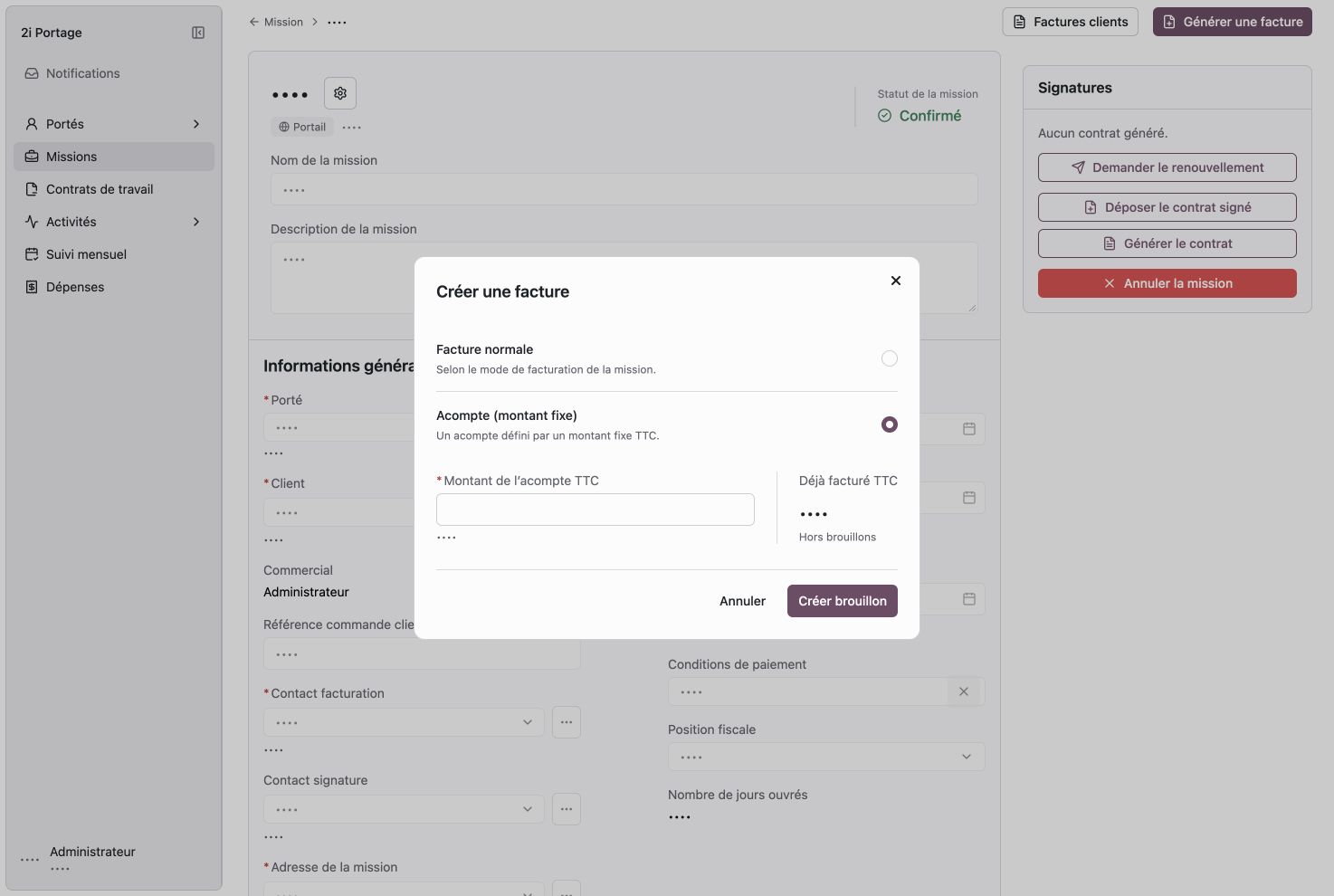
Après sélection de l’acompte, saisissez le montant TTC convenu avant de créer le brouillon.
4. Créer puis contrôler le brouillon
- Vérifiez le type de facture et le mois ou le montant sélectionné.
- Cliquez sur Créer brouillon.
- Attendez la confirmation de l’application.
- Retrouvez la pièce dans Factures clients et ouvrez-la dans Odoo.
- Relisez le client, les lignes, les montants et les dates avant sa comptabilisation.
Résultat attendu : une pièce en brouillon est disponible pour contrôle. Sa création ne signifie pas qu’elle est comptabilisée ni payée.
Les filtres de Factures clients permettent de distinguer brouillons, pièces comptabilisées et avoirs. Cette liste utilise la date de facture ; le dossier mensuel utilise la date comptable. Une même pièce peut donc apparaître dans des mois différents selon la vue.