Missions et contrats commerciaux
Ajouter des documents
Joindre les pièces utiles à la mission et vérifier les fichiers enregistrés.
Avant de commencer : préparez les fichiers sur votre ordinateur. Vous pouvez ajouter jusqu’à cinq fichiers à la fois, au format PDF, JPG, JPEG ou PNG, de 10 Mo maximum chacun.
1. Ouvrir le dépôt de documents
- Dans Missions, recherchez la mission et ouvrez sa fiche.
- Vérifiez sa référence, le porté et le client.
- Descendez jusqu’à Documents externes.
- Cliquez sur Ajouter dans cette rubrique.
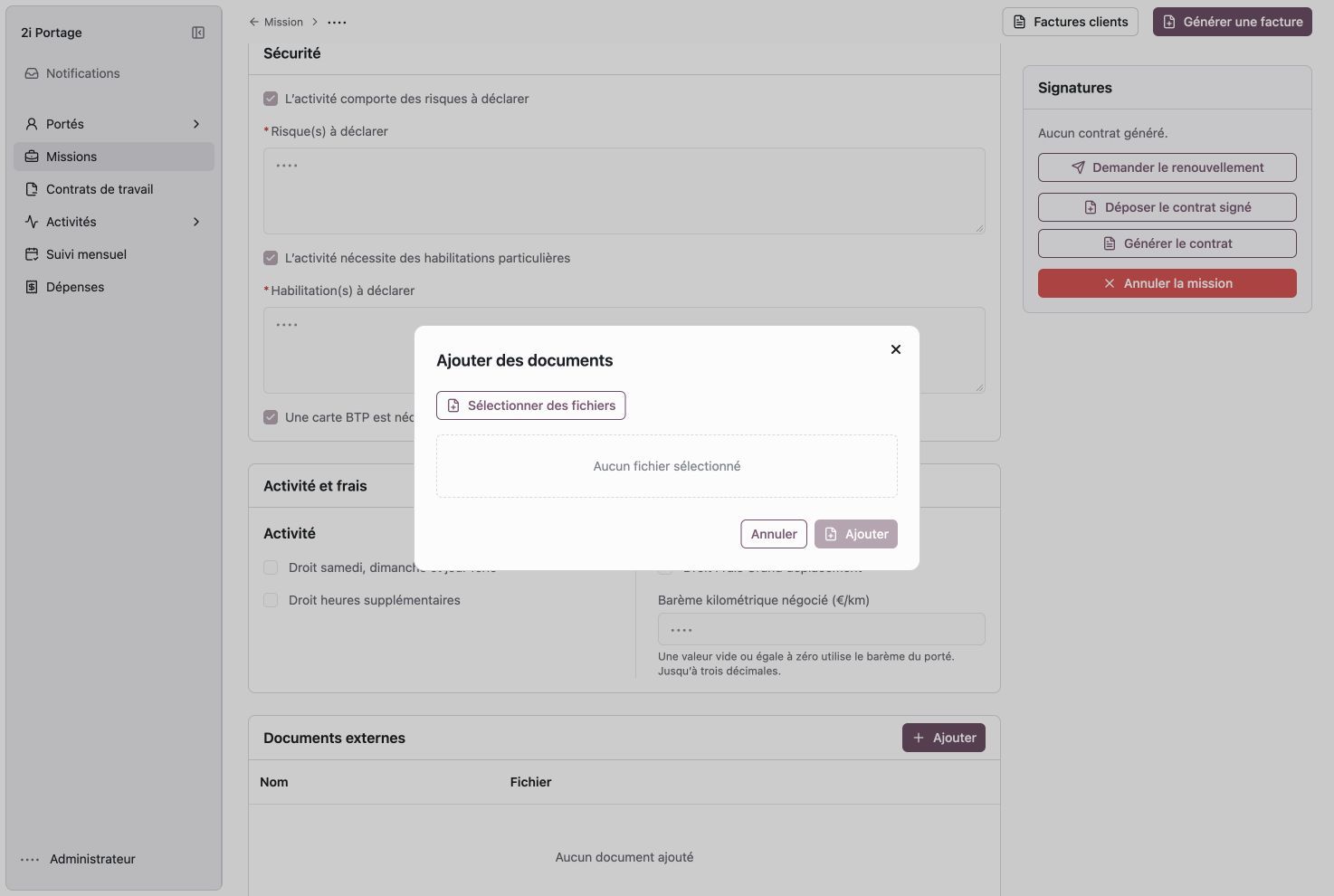
Le bouton « Sélectionner des fichiers » ouvre les fichiers de votre ordinateur. Le dépôt n’est pas terminé à ce stade.
2. Choisir les bons fichiers
- Cliquez sur Sélectionner des fichiers.
- Dans la fenêtre de votre ordinateur, choisissez les pièces de cette mission et validez la sélection.
- Relisez chaque nom de fichier dans la fenêtre d’ajout.
- Si vous avez choisi une mauvaise pièce, corrigez la sélection avant l’envoi ; vous pouvez fermer avec Annuler et recommencer.
- Cliquez sur Ajouter lorsque la sélection est correcte.
3. Vérifier le dépôt
- Attendez le résultat de l’ajout.
- Vérifiez que chaque fichier apparaît dans Documents externes.
- Ouvrez la pièce enregistrée pour vérifier son contenu et sa lisibilité.
- Si un ajout échoue, lisez le message et vérifiez le format, la taille et le nombre de fichiers avant de recommencer.
C’est terminé lorsque : les pièces prévues sont consultables sur la bonne mission. Pour préparer et envoyer le contrat commercial, utilisez le parcours distinct Confirmer et faire signer.